Installez le logiciel depuis le site web du fabricant : quantexlab.com/fr/download.html
(selon le type et l'architecture du système d'exploitation).
Le programme ScanDoc pour Android (version minimale 6) peut être téléchargé sur la boutique officielle Google Play.

Le programme ScanDoc pour iOs (version minimale 10) peut être téléchargé sur la boutique officielle App Store.

Lancez le nouveau programme ScanDoc sur votre ordinateur ou votre appareil mobile à l'aide du raccourci du bureau.
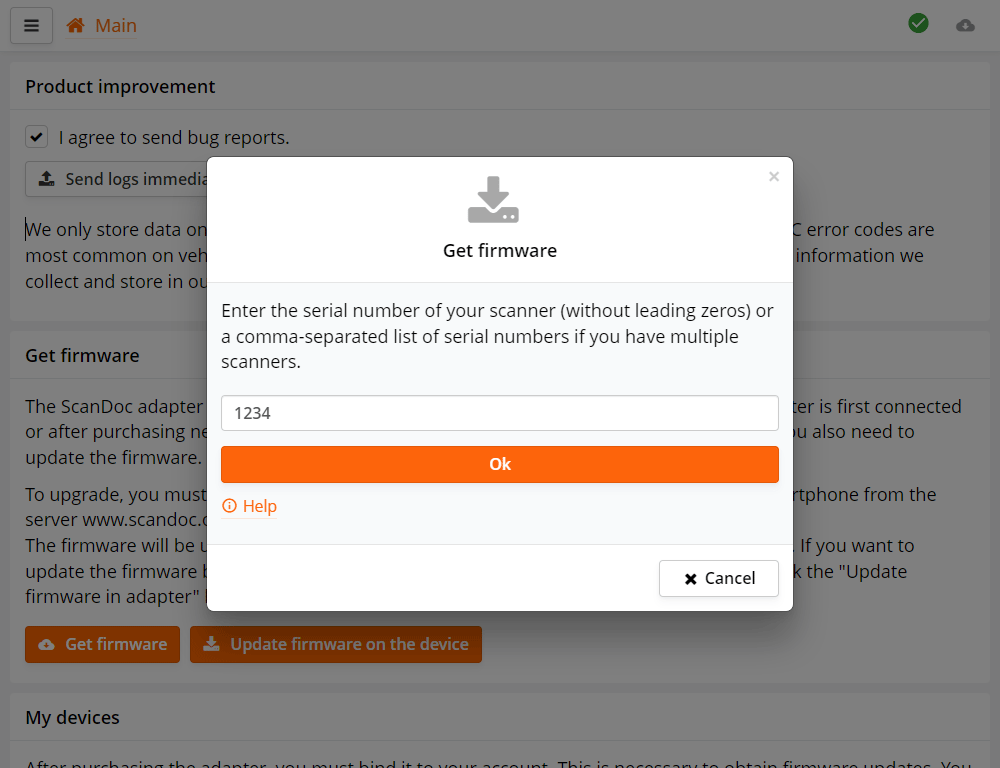
Au premier démarrage du programme, un formulaire de saisie des numéros de série apparaît ; saisissez le numéro de série de votre scanner.
Si vous possédez plusieurs scanners, saisissez leurs numéros de série séparés par des virgules, par exemple : 25478, 1230.
Ensuite, le programme téléchargera automatiquement depuis internet les fichiers du firmware et les fichiers des marques pour votre scanner.

Dans le programme, appuyez sur le bouton en haut de la fenêtre ; un menu latéral supplémentaire apparaîtra.
Sélectionnez le canal de communication par lequel vous souhaitez vous connecter à l'interface. Le canal sélectionné s'affichera en haut du menu.
Sur l'ordinateur, trois canaux de communication sont disponibles : WLAN, BLE et USB. Sur les appareils mobiles, seuls WLAN et BLE sont disponibles.
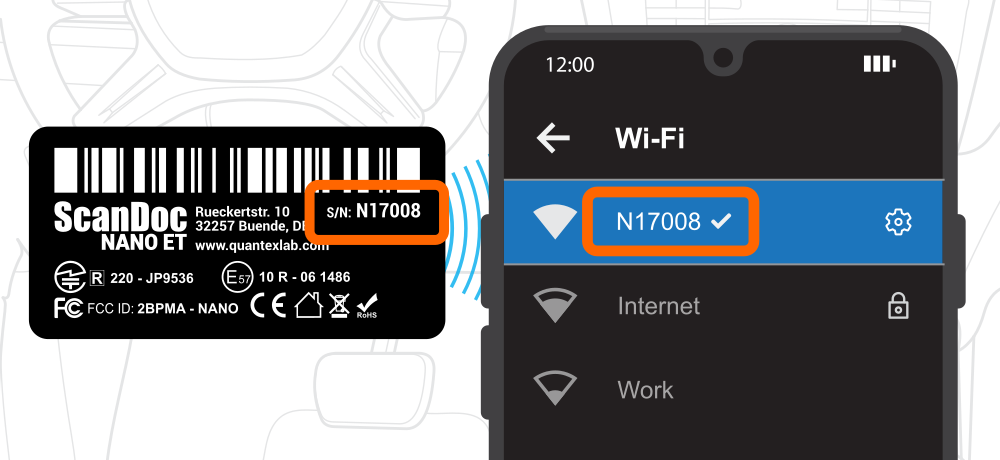
Sur l'ordinateur ou le smartphone, ouvrez la liste des réseaux WLAN disponibles et connectez-vous au réseau de votre interface.
Le nom du réseau correspond au numéro de série du scanner, et le mot de passe est le mot scandoc suivi du numéro de série sans la lettre.
Par exemple, si votre scanner porte le numéro de série s/n: N17008, le réseau s'appellera N17008 et le mot de passe sera scandoc17008.
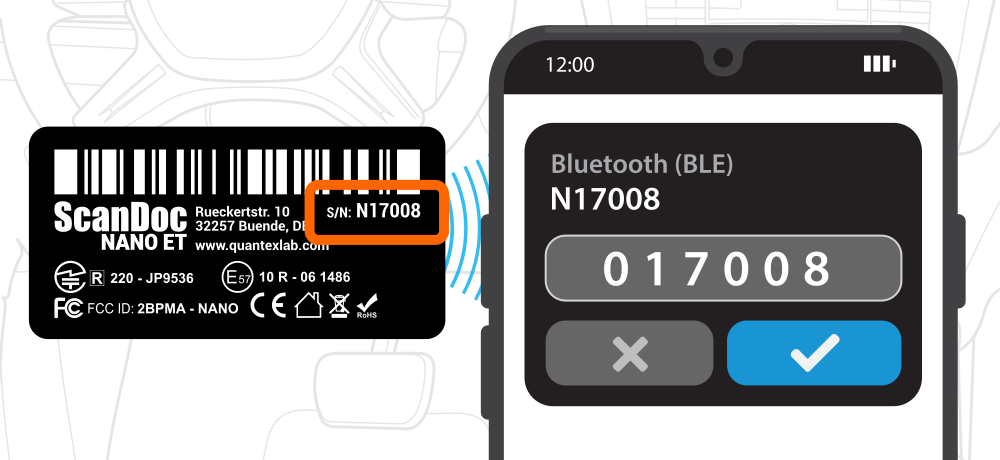
L'appairage par BLE s'effectue lors de la première connexion avec l'appareil. Pendant l'étape 4, lors de la mise à jour du firmware, sélectionnez la connexion par BLE. Après quelques secondes, une fenêtre apparaîtra à l'écran vous demandant de saisir le mot de passe d'appairage - le mot de passe doit être saisi précisément dans cette fenêtre.
Le mot de passe (code PIN) est le numéro de série du scanner, où à la place de la lettre N il faut écrire 0.
Par exemple, si votre scanner porte le numéro de série s/n: N17008, le mot de passe sera 017008.
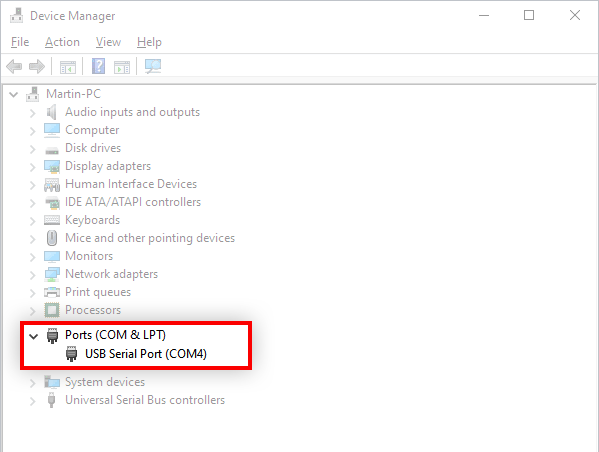
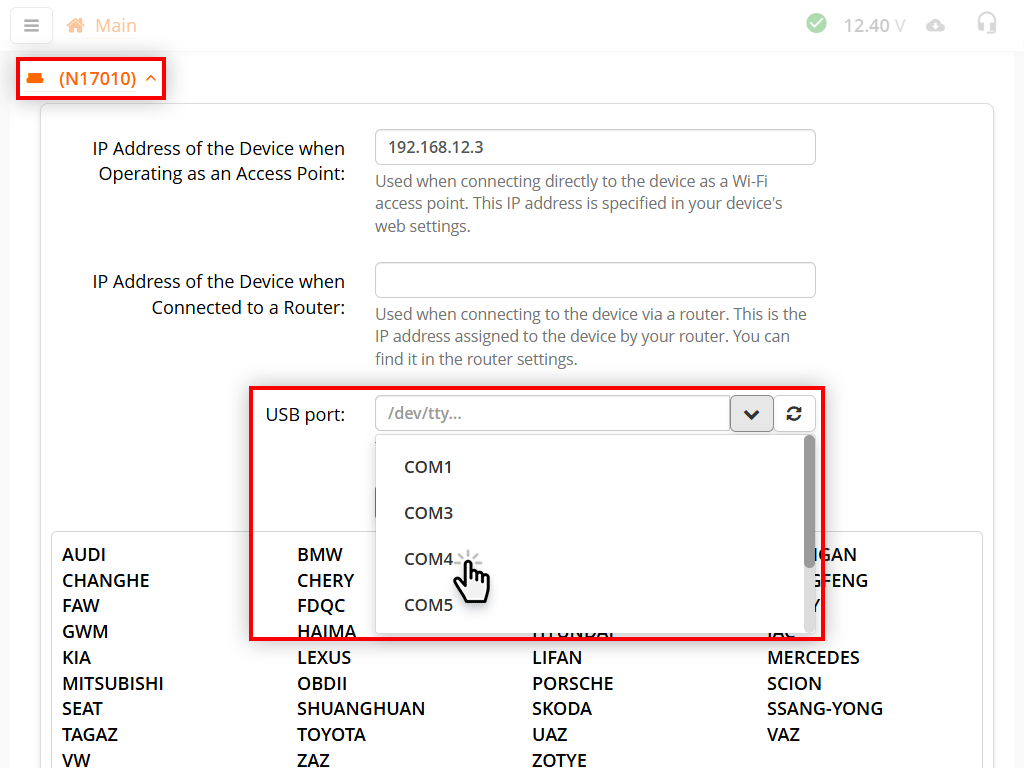
Connectez l'interface à l'ordinateur à l'aide d'un câble USB. Lors de la première connexion, le système d'exploitation détectera automatiquement l'interface comme un port série virtuel (Virtual COM Port) et installera les pilotes nécessaires. Sur les versions modernes de Windows 10/11, macOS et Linux, les pilotes s'installent automatiquement et aucune action supplémentaire n'est requise.
Après la connexion, ouvrez le gestionnaire de périphériques et identifiez le nom du port auquel l'interface s'est connectée :
ls /dev/ttyUSB* ou dmesg | tail immédiatement après la connexion. Le nom du port a généralement la forme /dev/ttyUSB0.ls /dev/tty.usb* - le nom du port aura la forme /dev/tty.usbserial-XXXX.Indiquez le nom de port obtenu dans les paramètres du programme ScanDoc, dans le champ correspondant de l'appareil sélectionné.
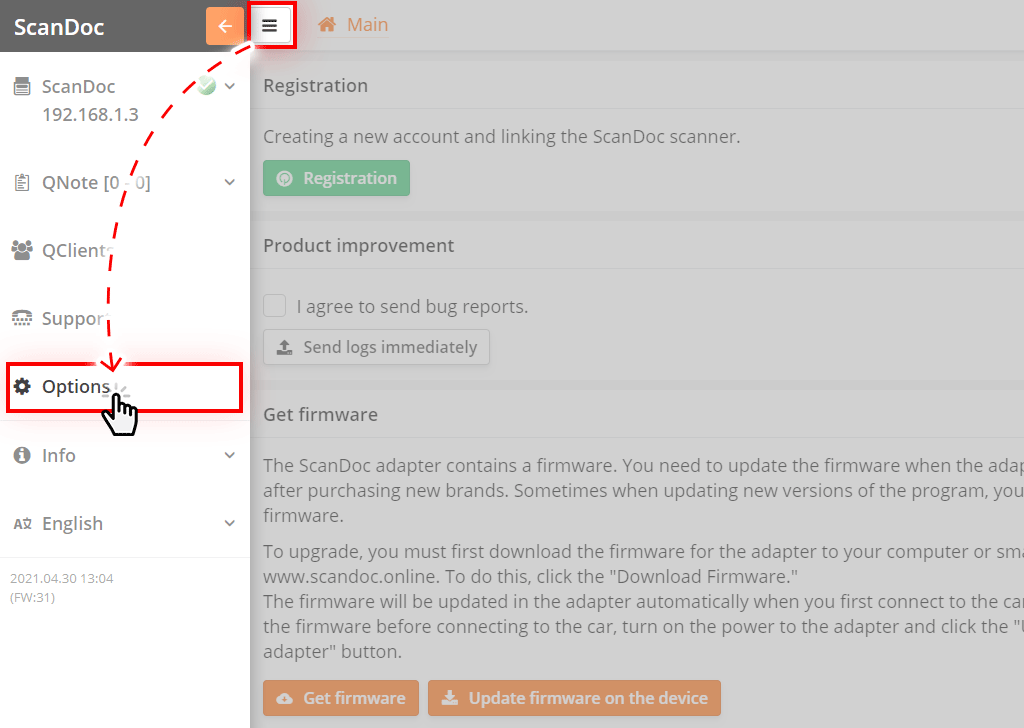
Dans le programme, appuyez sur le bouton en haut de la fenêtre ; un menu latéral supplémentaire apparaîtra.
Appuyez sur le bouton "Paramètres" dans le menu latéral et vous accéderez à la fenêtre des paramètres du programme.
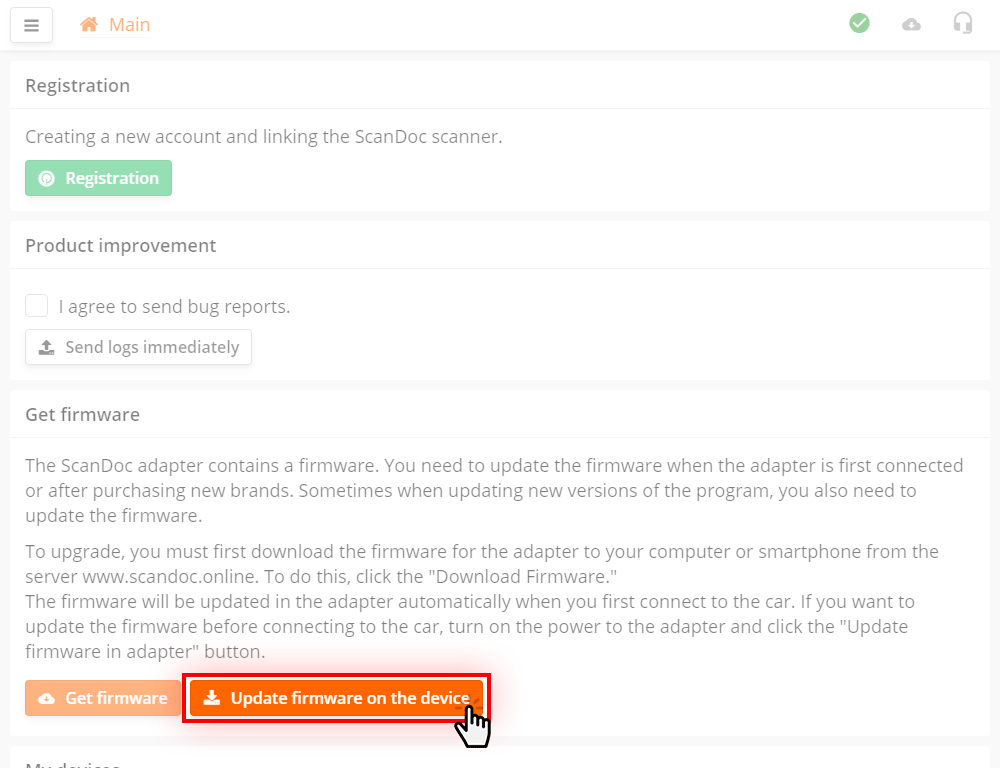
Dans la fenêtre des options, appuyez sur le bouton Mettre à jour le firmware dans l'interface
Le programme sera enregistré dans le scanner. L'appareil est désormais prêt à fonctionner.
Si vous ne connaissez pas encore le programme ScanDoc, vous pouvez consulter les instructions d'utilisation détaillées.
Quelques particularités importantes qu'il est utile de connaître lors de l'utilisation quotidienne de l'interface.
Les paramètres de l'interface (point d'accès WLAN, BLE, mode veille) sont stockés dans l'interface elle-même. Il existe deux façons de les modifier :
À la mise sous tension (connexion au connecteur OBD-II), l'interface est prête à accepter des connexions par les trois canaux : WLAN, BLE et USB. Dès que la première connexion est établie, les deux autres canaux se désactivent automatiquement et l'interface fonctionne uniquement avec le canal sélectionné jusqu'à la coupure de l'alimentation.
Le nombre d'appareils pouvant être appairés avec l'interface par BLE est limité et se définit dans ses paramètres. Par défaut, l'interface ne mémorise qu'un seul appareil. C'est pourquoi, même après une coupure d'alimentation, les autres téléphones et ordinateurs ne pourront plus s'y connecter.
C'est voulu. L'interface reste en permanence dans le connecteur OBD-II du véhicule, et cette limite empêche des appareils étrangers de s'appairer avec elle et de se connecter au véhicule pendant la conduite.
Tant qu'aucun appareil BLE n'est appairé avec l'interface, son voyant reste allumé en continu. C'est un rappel d'effectuer l'appairage. Après le premier appairage, le voyant s'éteint.
Tant qu'un téléphone est appairé avec l'interface, aucun autre téléphone ou ordinateur ne pourra se connecter par BLE. Pour dissocier le téléphone :
Au même endroit, le paramètre Nombre max. d'appareils appairés permet d'augmenter le nombre d'appareils mémorisés jusqu'à 5.
Si vous utilisez l'interface par BLE, désactivez son point d'accès WLAN après le premier appairage réussi. Sinon, en cas de coupure accidentelle de l'alimentation, l'interface relancera le réseau WLAN, le téléphone pourra s'y connecter automatiquement et l'interface verrouillera le canal WLAN. La communication par BLE deviendra impossible jusqu'à la prochaine coupure de l'alimentation.
L'interface redémarre et, au bout d'environ 10 secondes, redevient accessible par BLE.
Une fois la session de communication avec le programme terminée, l'interface attend une nouvelle connexion pendant 6 minutes (valeur d'usine) et, en l'absence de connexion, passe en mode veille afin de ne pas décharger la batterie du véhicule.
L'interface surveille la tension du réseau de bord et se réveille automatiquement lorsque celle-ci varie brusquement au démarrage du moteur ou à la mise du contact. Le fonctionnement reprend avec le canal de communication avec lequel l'interface "s'est endormie". Si le programme ne se connecte pas dans le même délai, l'interface se rendort.
L'interface peut être remise à son état d'origine depuis le programme ScanDoc. La réinitialisation rétablit les noms et mots de passe WLAN et BLE d'usine, active le point d'accès, supprime tous les appareils BLE appairés et rétablit les paramètres par défaut du mode veille.
La réinitialisation s'effectue uniquement par USB. Contrairement au BLE et au WLAN, ce canal ne peut pas être désactivé dans les paramètres, la communication par USB est donc toujours disponible.
Après la réinitialisation, l'interface redémarre et redevient accessible par WLAN, BLE et USB, comme à la première mise en marche.