Zainstaluj oprogramowanie ze strony producenta: quantexlab.com/pl/download.html
(zgodnie z typem i wersją bitową systemu operacyjnego).
Program ScanDoc dla systemu Android (wersja minimalna 6) można pobrać z oficjalnego sklepu Google Play.

Program ScanDoc dla systemu iOs (wersja minimalna 10) można pobrać z oficjalnego sklepu App Store.

Uruchom nowy program ScanDoc na komputerze lub urządzeniu mobilnym, korzystając ze skrótu na pulpicie.
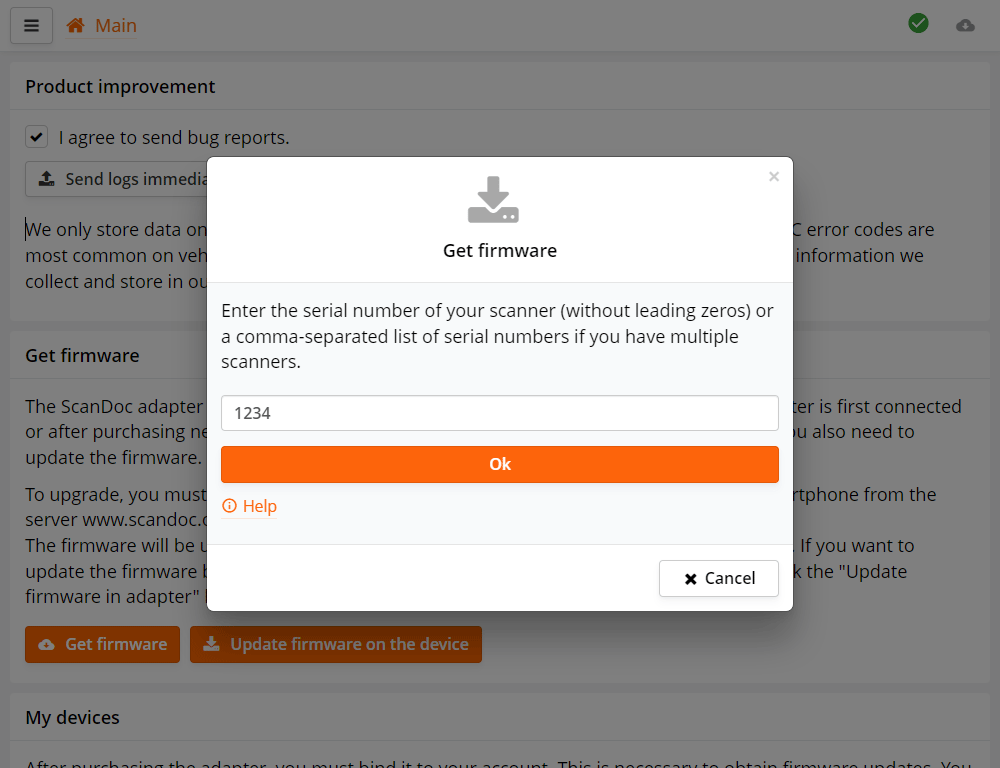
Przy pierwszym uruchomieniu programu pojawi się formularz do wprowadzenia numerów seryjnych - wprowadź numer seryjny swojego skanera.
Jeśli masz kilka skanerów, wprowadź ich numery seryjne oddzielone przecinkami, na przykład: 25478, 1230.
Następnie program automatycznie pobierze z internetu pliki oprogramowania sprzętowego oraz pliki marek dla Twojego skanera.

W programie kliknij przycisk w górnej części okna - pojawi się dodatkowe menu boczne.
Wybierz kanał komunikacji, za pomocą którego chcesz połączyć się z interfejsem. Wybrany kanał będzie wyświetlany w górnej części menu.
Na komputerze dostępne są trzy kanały komunikacji: WLAN, BLE i USB. Na urządzeniach mobilnych dostępne są tylko WLAN i BLE.
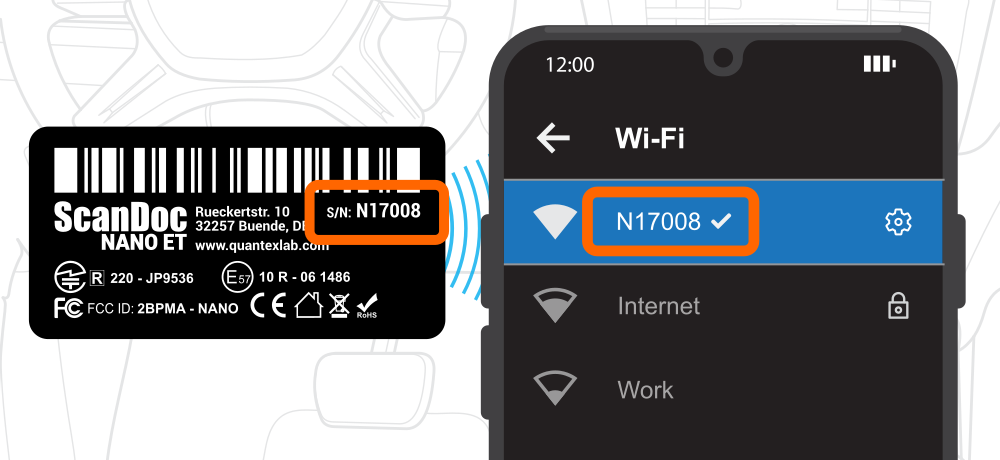
Na komputerze lub smartfonie otwórz listę dostępnych sieci WLAN i połącz się z siecią swojego interfejsu.
Nazwa sieci jest taka sama jak numer seryjny skanera, a hasło to słowo scandoc oraz numer seryjny bez litery.
Na przykład, jeśli Twój skaner ma numer seryjny s/n: N17008, to sieć będzie nosić nazwę N17008, a hasło będzie brzmieć scandoc17008.
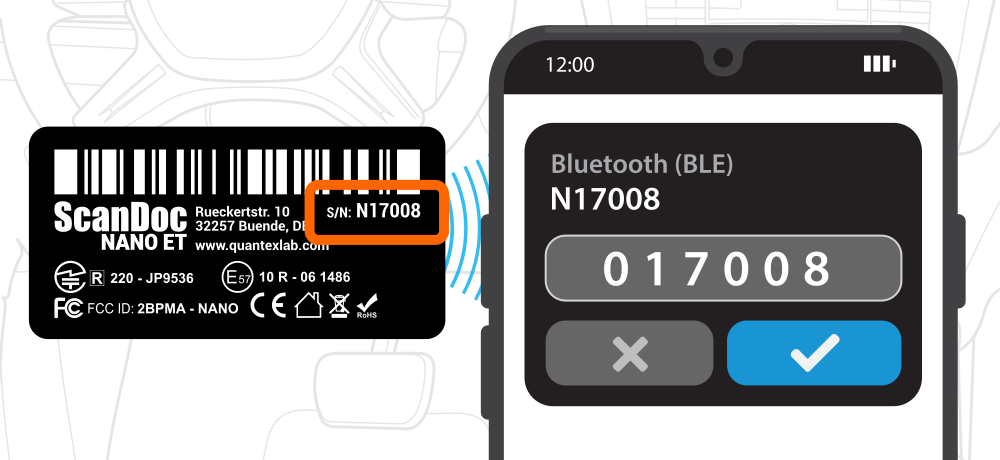
Parowanie przez BLE odbywa się podczas pierwszego połączenia z urządzeniem. Podczas kroku 4, przy aktualizacji oprogramowania sprzętowego, wybierz połączenie przez BLE. Po kilku sekundach na ekranie pojawi się okno z prośbą o wprowadzenie hasła parowania - hasło należy wprowadzić właśnie w tym oknie.
Hasło (kod PIN) to numer seryjny skanera, w którym zamiast litery N należy wpisać 0.
Na przykład, jeśli Twój skaner ma numer seryjny s/n: N17008, to hasło będzie brzmieć 017008.
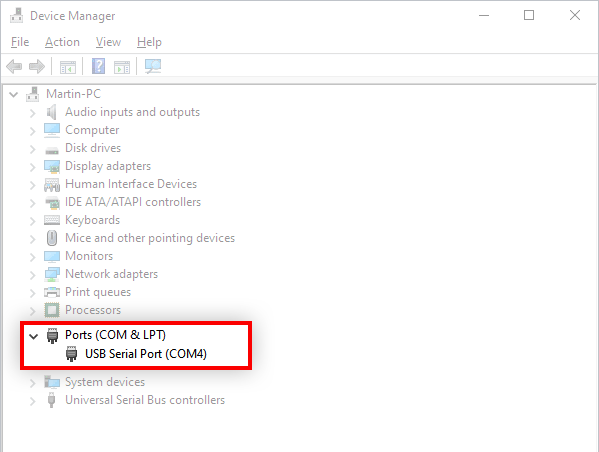
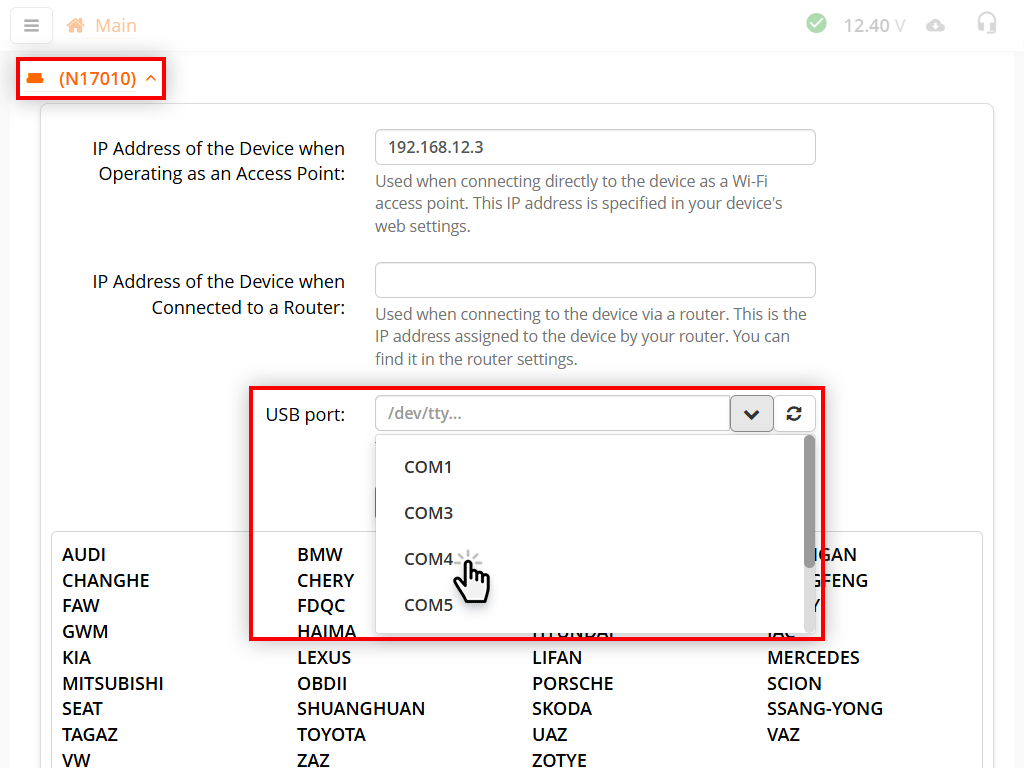
Podłącz interfejs do komputera za pomocą kabla USB. Przy pierwszym podłączeniu system operacyjny automatycznie rozpozna interfejs jako wirtualny port szeregowy (Virtual COM Port) i zainstaluje niezbędne sterowniki. W nowoczesnych wersjach Windows 10/11, macOS i Linux sterowniki instalują się automatycznie i nie są wymagane żadne dodatkowe działania.
Po podłączeniu otwórz menedżer urządzeń i sprawdź nazwę portu, do którego podłączył się interfejs:
ls /dev/ttyUSB* lub dmesg | tail bezpośrednio po podłączeniu. Nazwa portu ma zazwyczaj postać /dev/ttyUSB0.ls /dev/tty.usb* - nazwa portu będzie miała postać /dev/tty.usbserial-XXXX.Uzyskaną nazwę portu wpisz w ustawieniach programu ScanDoc w odpowiednim polu wybranego urządzenia.
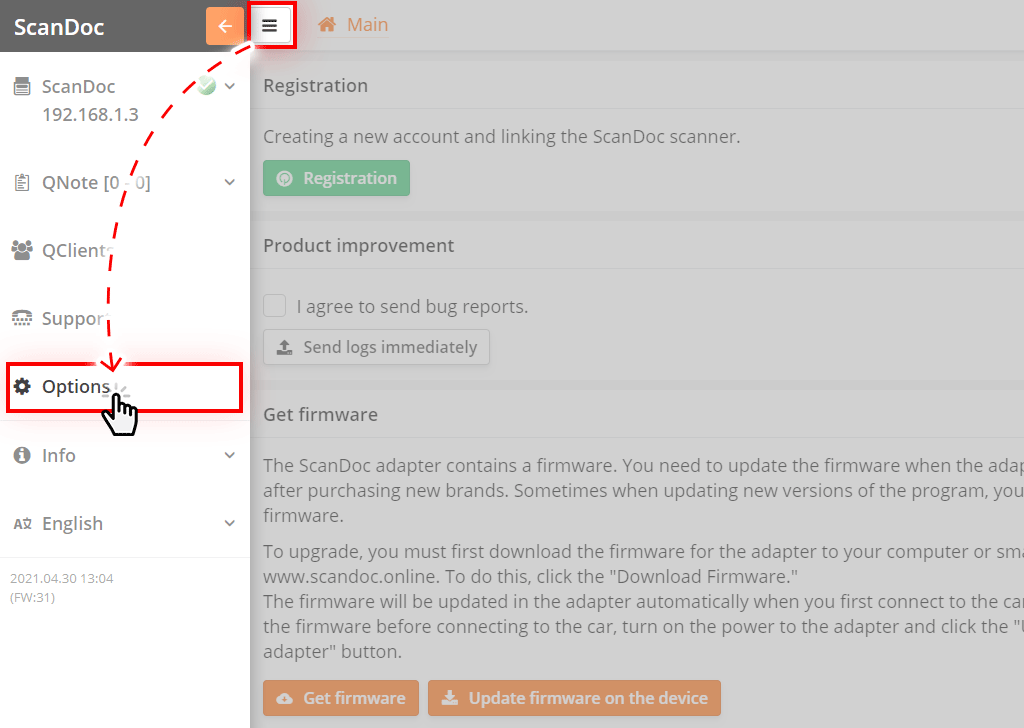
W programie kliknij przycisk w górnej części okna - pojawi się dodatkowe menu boczne.
Kliknij przycisk "Ustawienia" w menu bocznym - przejdziesz do okna ustawień programu.
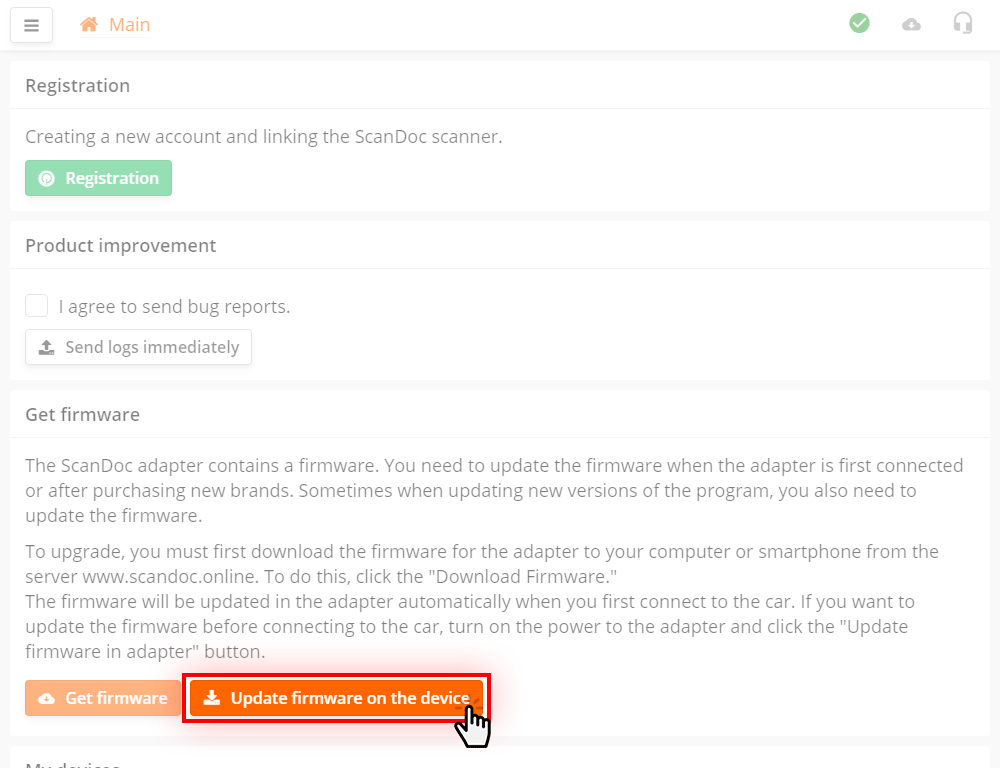
W oknie opcji kliknij przycisk Zaktualizuj oprogramowanie sprzętowe w interfejsie
Program zostanie zapisany do skanera. Teraz urządzenie jest gotowe do pracy.
Jeśli nie znasz jeszcze programu ScanDoc, możesz zapoznać się ze szczegółową instrukcją obsługi.
Kilka ważnych cech, o których warto wiedzieć podczas codziennego użytkowania interfejsu.
Ustawienia interfejsu (punkt dostępu WLAN, BLE, tryb uśpienia) są przechowywane w samym interfejsie. Można je zmienić na dwa sposoby:
Po podaniu zasilania (podłączeniu do złącza OBD-II) interfejs jest gotowy do przyjmowania połączeń przez wszystkie trzy kanały: WLAN, BLE i USB. Gdy tylko zostanie nawiązane pierwsze połączenie, pozostałe dwa automatycznie się wyłączają, a interfejs pracuje tylko z wybranym kanałem aż do wyłączenia zasilania.
Liczba urządzeń, które mogą być sparowane z interfejsem przez BLE, jest ograniczona i ustalana w jego ustawieniach. Domyślnie interfejs zapamiętuje tylko jedno urządzenie. Dlatego nawet po wyłączeniu zasilania inne telefony i komputery nie będą już mogły się z nim połączyć.
Jest to celowe. Interfejs stale znajduje się w złączu OBD-II samochodu, a ograniczenie nie pozwala obcym urządzeniom sparować się z nim i połączyć się z samochodem podczas jazdy.
Dopóki z interfejsem nie jest sparowane żadne urządzenie BLE, jego dioda LED świeci światłem ciągłym. To przypomnienie o wykonaniu parowania. Po pierwszym sparowaniu dioda gaśnie.
Dopóki telefon jest sparowany z interfejsem, inny telefon lub komputer nie może połączyć się przez BLE. Aby odłączyć telefon od interfejsu:
W tym samym miejscu parametr Maks. liczba sparowanych urządzeń pozwala zwiększyć liczbę zapamiętywanych urządzeń do 5.
Jeśli pracujesz z interfejsem przez BLE, po pierwszym udanym sparowaniu wyłącz jego punkt dostępu WLAN. W przeciwnym razie przy przypadkowym zaniku zasilania interfejs ponownie uruchomi sieć WLAN, telefon może automatycznie się z nią połączyć, a interfejs zablokuje kanał WLAN. Komunikacja przez BLE stanie się niemożliwa aż do następnego wyłączenia zasilania.
Interfejs uruchomi się ponownie i po około 10 sekundach znów będzie dostępny przez BLE.
Po zakończeniu sesji komunikacji z programem interfejs czeka na nowe połączenie 6 minut (wartość fabryczna), a jeśli go nie było, przechodzi w tryb uśpienia, aby nie rozładowywać akumulatora samochodu.
Interfejs monitoruje napięcie sieci pokładowej i automatycznie wybudza się przy jego skoku podczas uruchamiania silnika lub włączania zapłonu. Praca jest kontynuowana z tym samym kanałem komunikacji, z którym interfejs "zasnął". Jeśli program nie połączy się w tym samym czasie, interfejs ponownie zasypia.
Interfejs można przywrócić do stanu początkowego z programu ScanDoc. Reset przywraca fabryczne nazwy i hasła WLAN i BLE, włącza punkt dostępu, usuwa wszystkie sparowane urządzenia BLE i przywraca domyślne ustawienia trybu uśpienia.
Reset wykonuje się tylko przez USB. W odróżnieniu od BLE i WLAN tego kanału nie można wyłączyć w ustawieniach, dlatego komunikacja przez niego jest zawsze dostępna.
Po resecie interfejs uruchomi się ponownie i znów będzie dostępny przez WLAN, BLE i USB, jak przy pierwszym włączeniu.