
Program QClients służy do ewidencji wykonanej pracy oraz przechowywania informacji diagnostycznych uzyskanych z programów ScanDoc. Za pomocą programu QClients można zapisywać i przeglądać dane znajdujące się w bazie klientów. Można również sporządzić raport i wydrukować go lub zapisać na komputerze. Dane wprowadza się ręcznie albo odczytuje z programu ScanDoc.
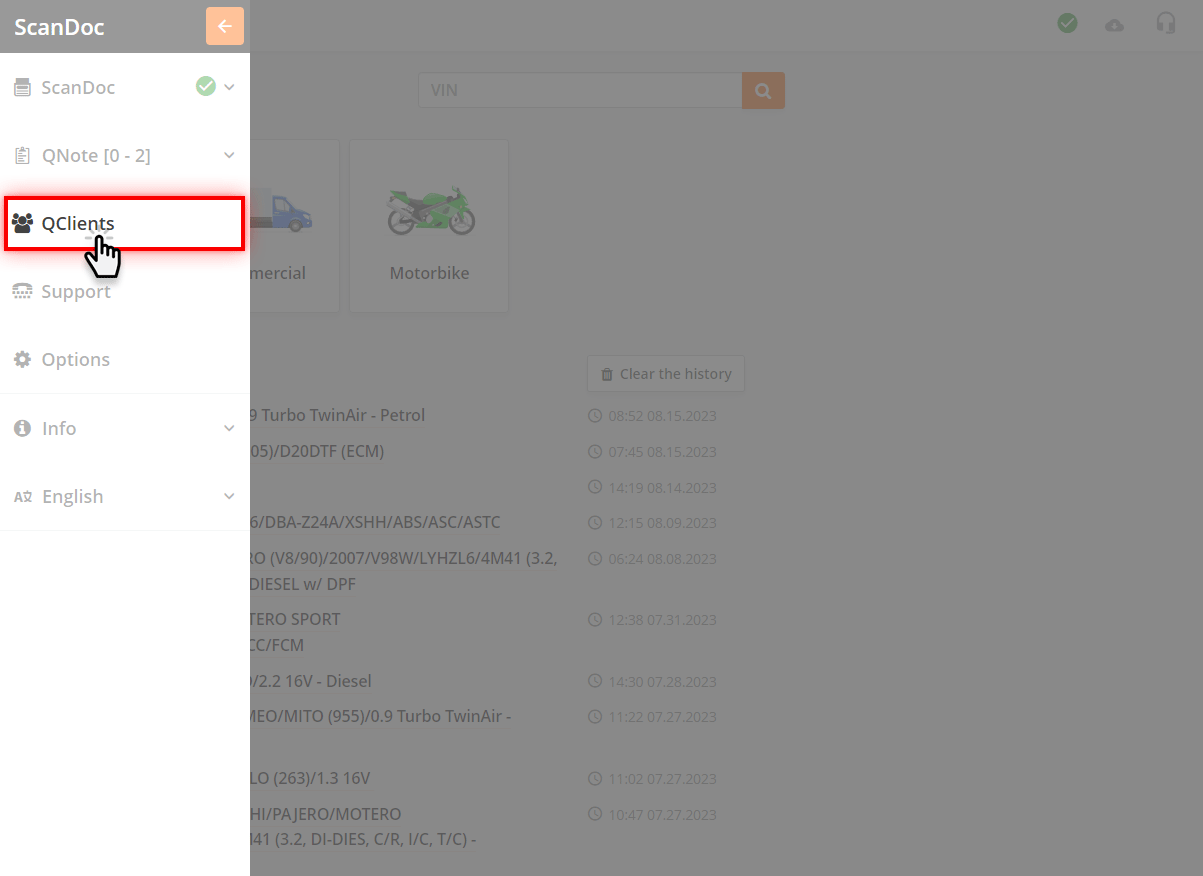
Aby otworzyć program QClients, wykonaj następujące czynności:
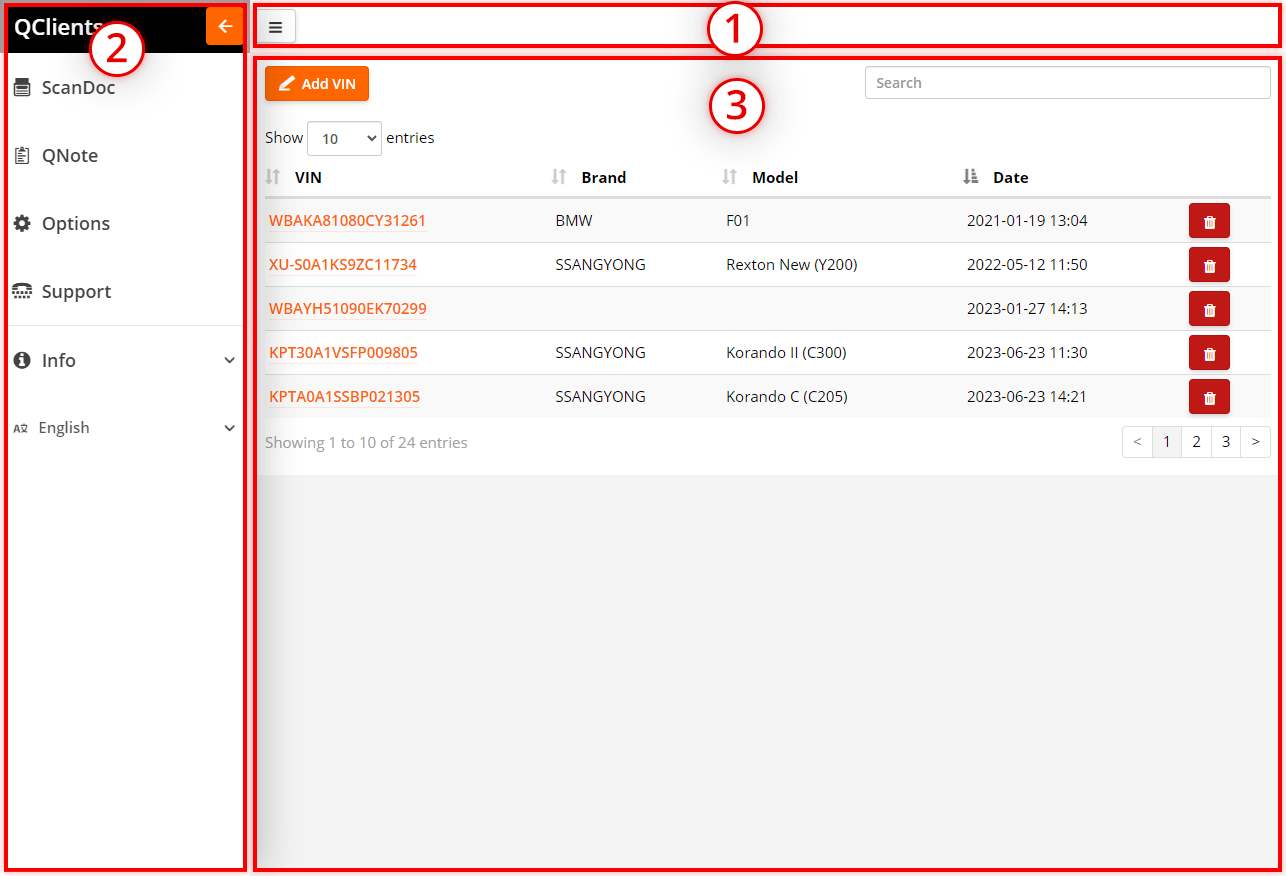
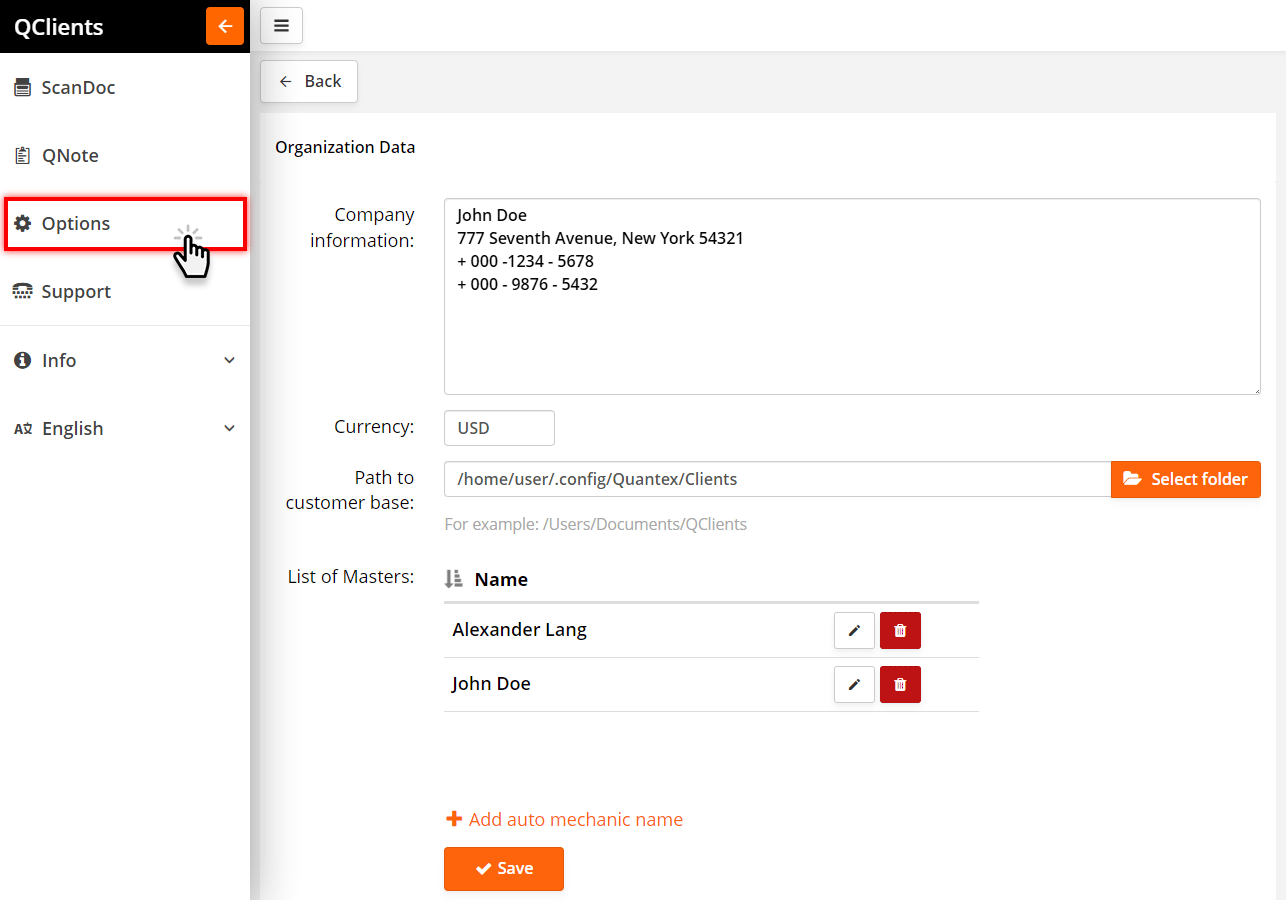
Aby przejść do ustawień programu, wykonaj następujące czynności:
Ustawienia programu pozwalają:
Domyślnie ścieżka do bazy danych wskazuje na lokalny folder aplikacji. Podczas usuwania aplikacji na urządzeniach mobilnych folder ten zostanie bezpowrotnie usunięty wraz z danymi. Aby zachować swoją bazę danych, wskaż w tym ustawieniu ścieżkę do folderu, w którym chcesz przechowywać tę bazę. Dobrym rozwiązaniem byłby folder dysku w chmurze. Wtedy będziesz mógł synchronizować dane między urządzeniami. Zwróć uwagę, że nie można jednocześnie pracować z bazą danych klientów na różnych urządzeniach
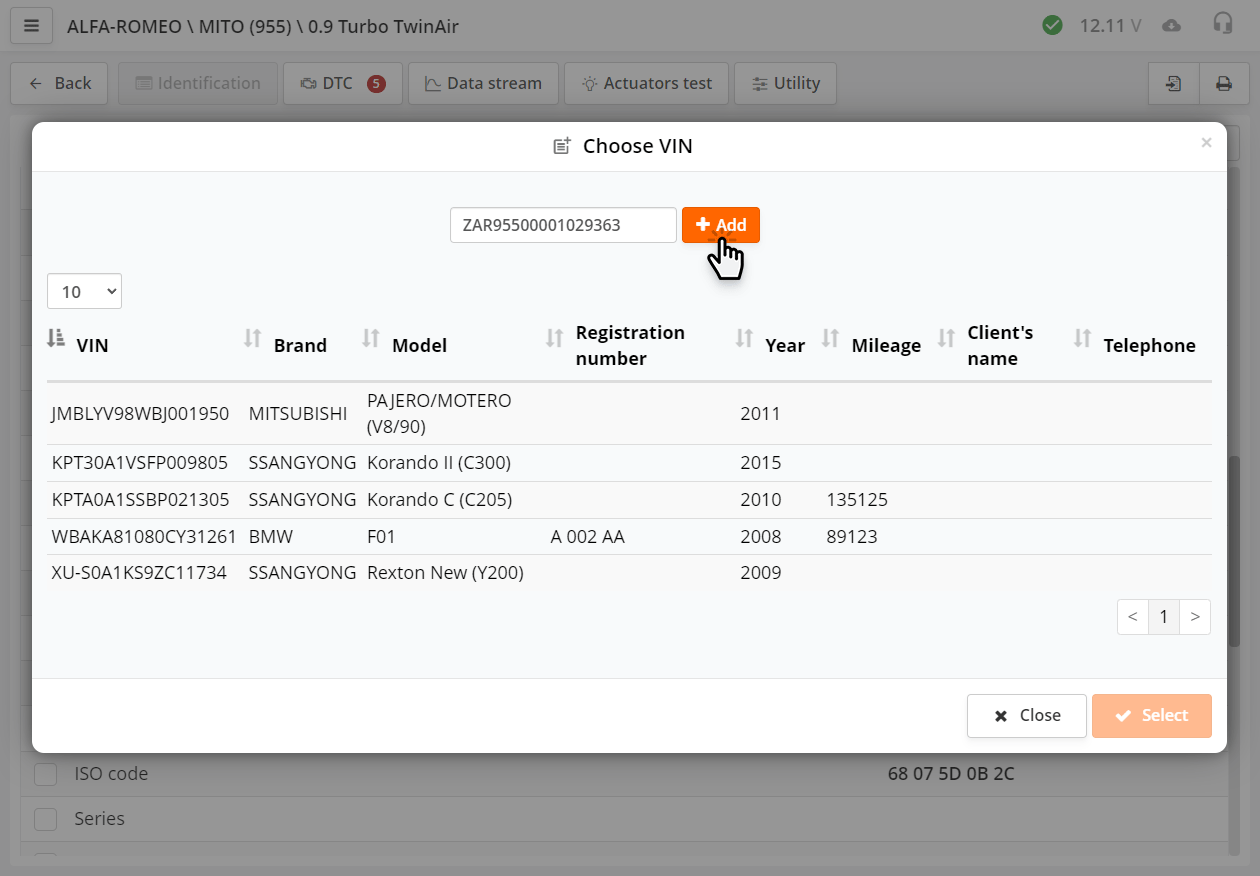
Pojawi się okno z listą numerów VIN pojazdów, które już były na diagnostyce i są zapisane w bazie.
Jeśli VIN został automatycznie odczytany z modułu ECU, ale nie został znaleziony w bazie klientów (czyli pojazd po raz pierwszy jest na diagnostyce), to należy dodać go do bazy za pomocą przycisku Dodaj.
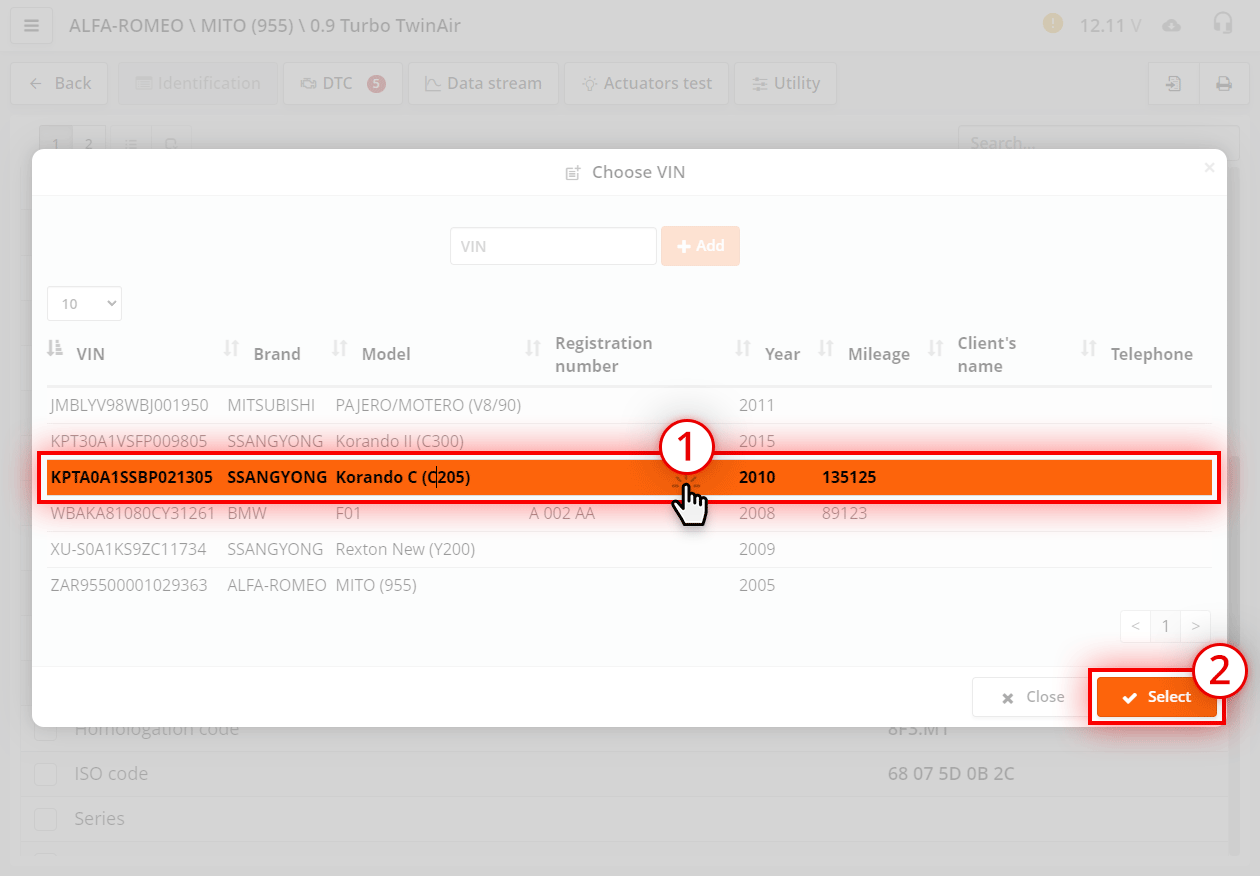
Jeśli VIN nie został odczytany przez skaner z modułu ECU, ale pojazd był już na diagnostyce, to można dodać bieżące dane do wcześniej utworzonego numeru VIN.
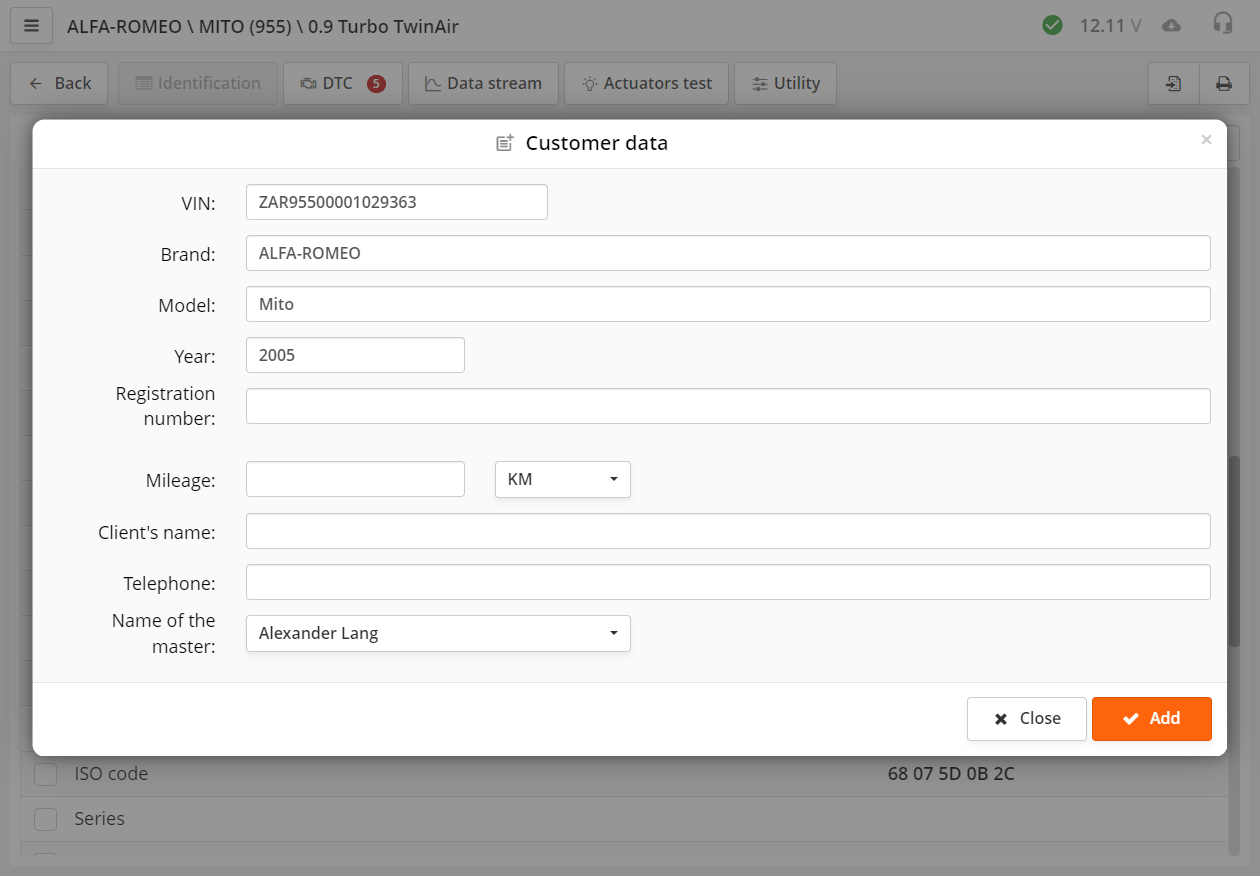
Następnie wypełnij kartę pojazdu (część danych, które udało się odczytać z kodu VIN, będzie już wstawiona w odpowiednie wiersze) i kliknij przycisk Dodaj.
Teraz numer VIN został dodany do programu QClients. Zobaczysz powiadomienie w prawym górnym rogu programu.
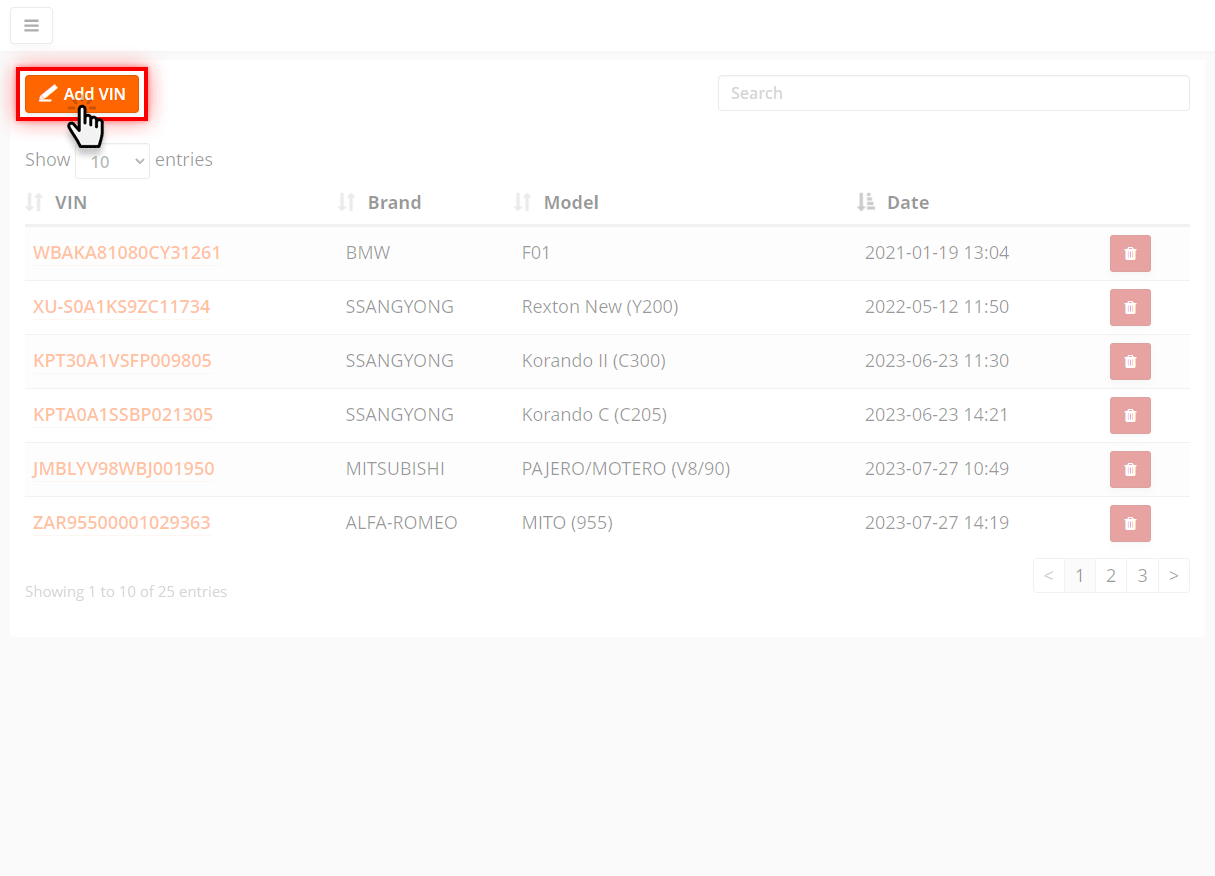
Aby dodać VIN do bazy, należy wykonać następujące czynności:
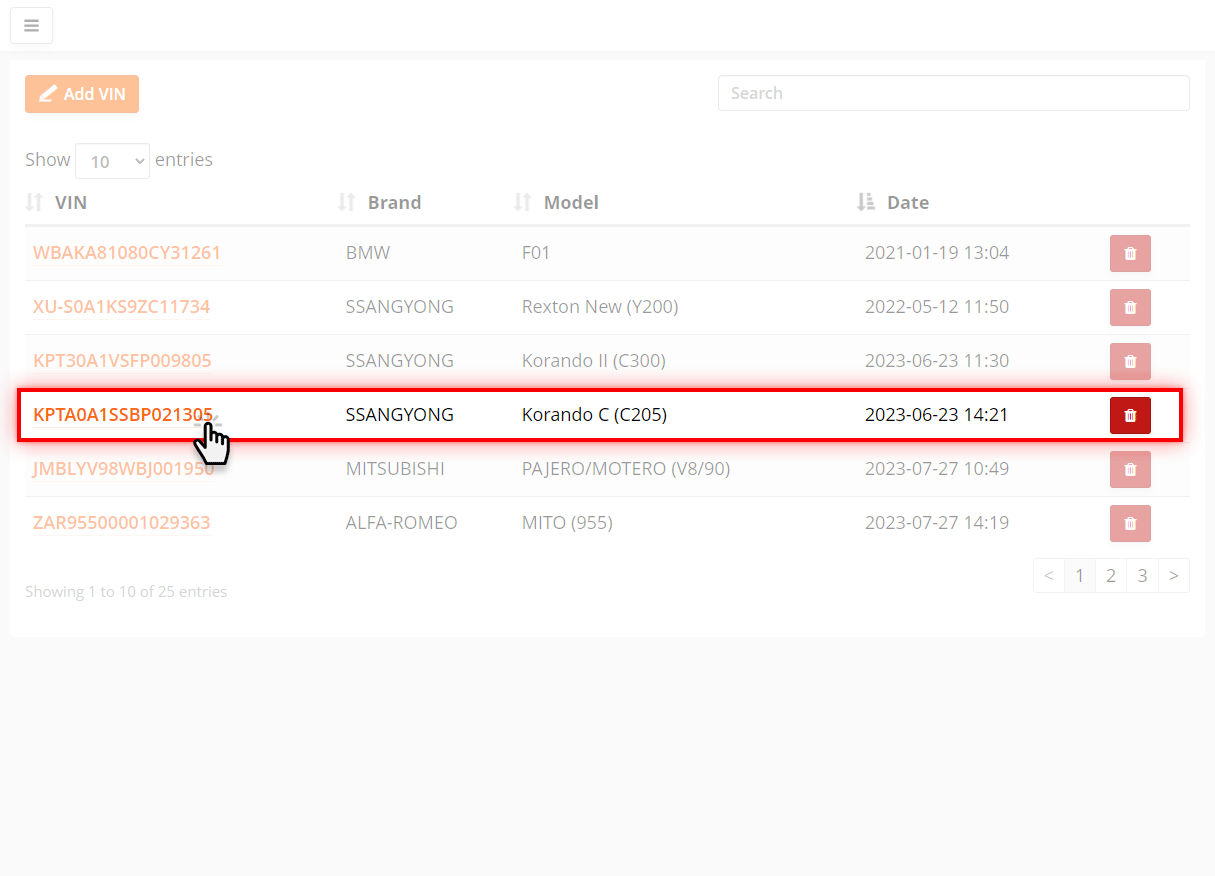
Kliknij dowolny numer VIN z listy, a przejdziesz do listy wizyt tego pojazdu.
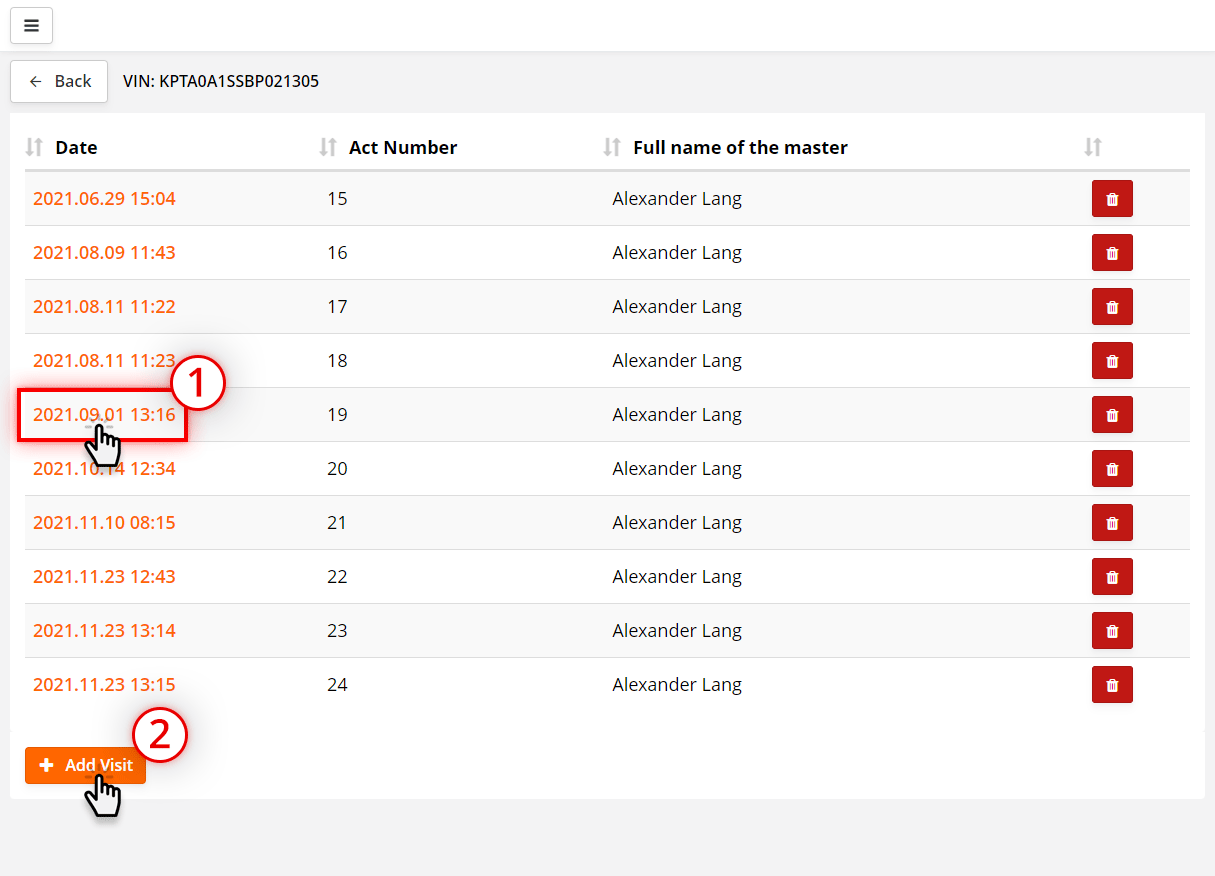
Lista to tabela, w której wyświetlone są wszystkie wizyty tego pojazdu.
Aby usunąć wpis, kliknij przycisk
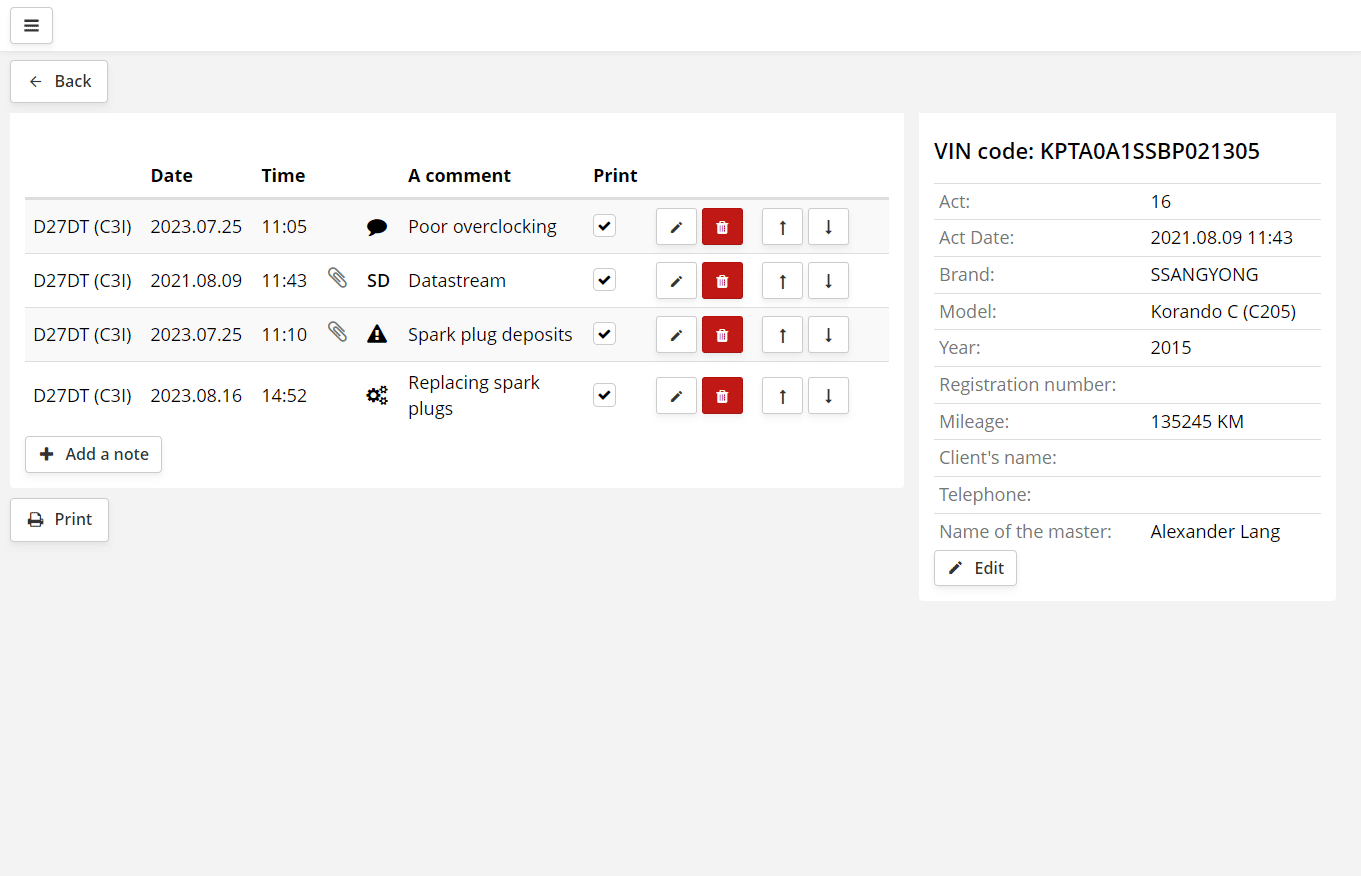
Wizyta to tabela, w której wyświetlone są wszystkie zdarzenia bieżącej wizyty.
W bieżącym przykładzie:
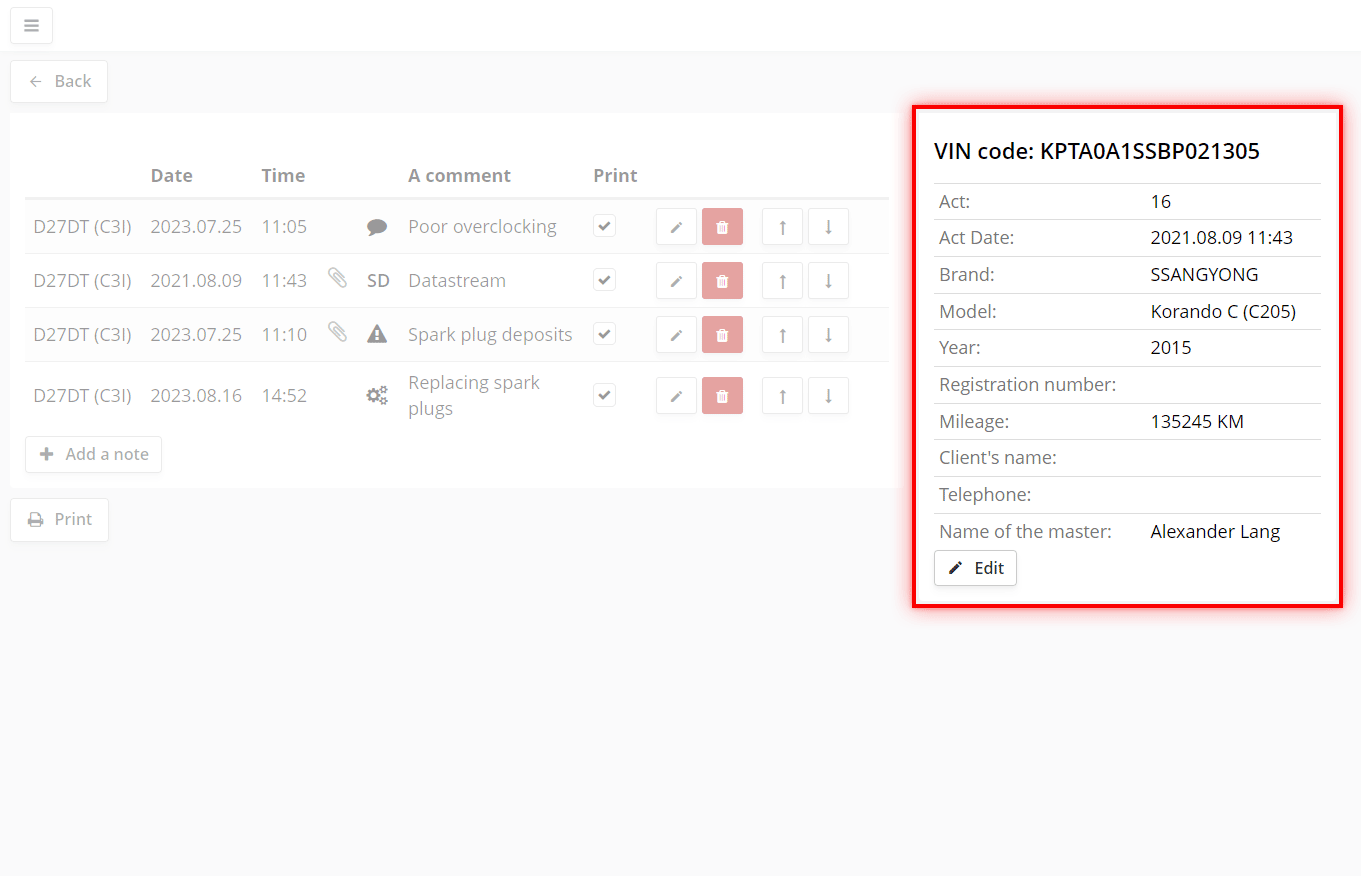
W prawej części ekranu znajduje się karta klienta. Dane w karcie wypełniane są automatycznie z odczytanego numeru VIN pojazdu podczas pracy w programie ScanDoc.
Aby edytować je ręcznie, kliknij przycisk Edytuj.
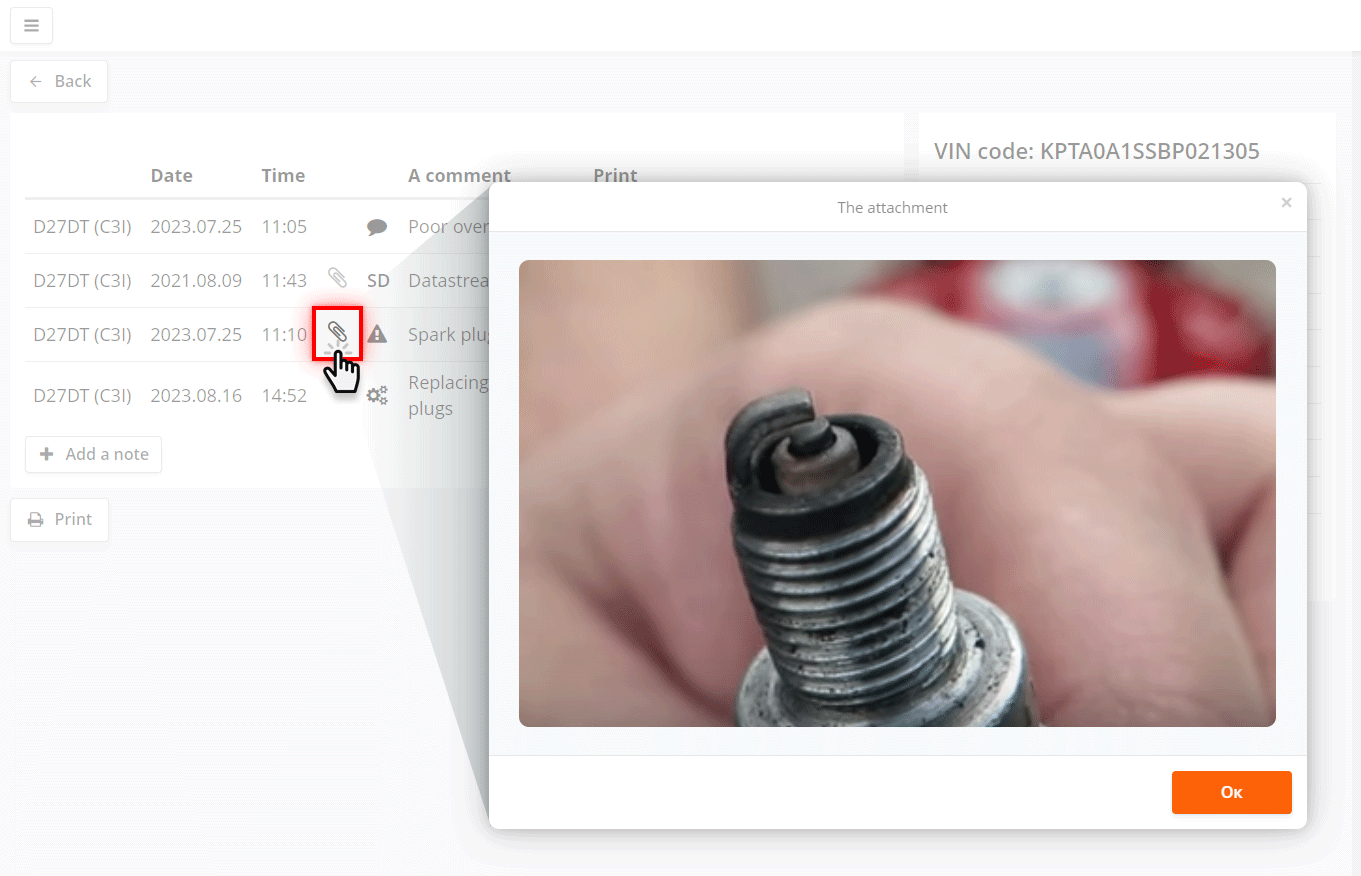
Aby szybko obejrzeć załącznik, kliknij ikonę .
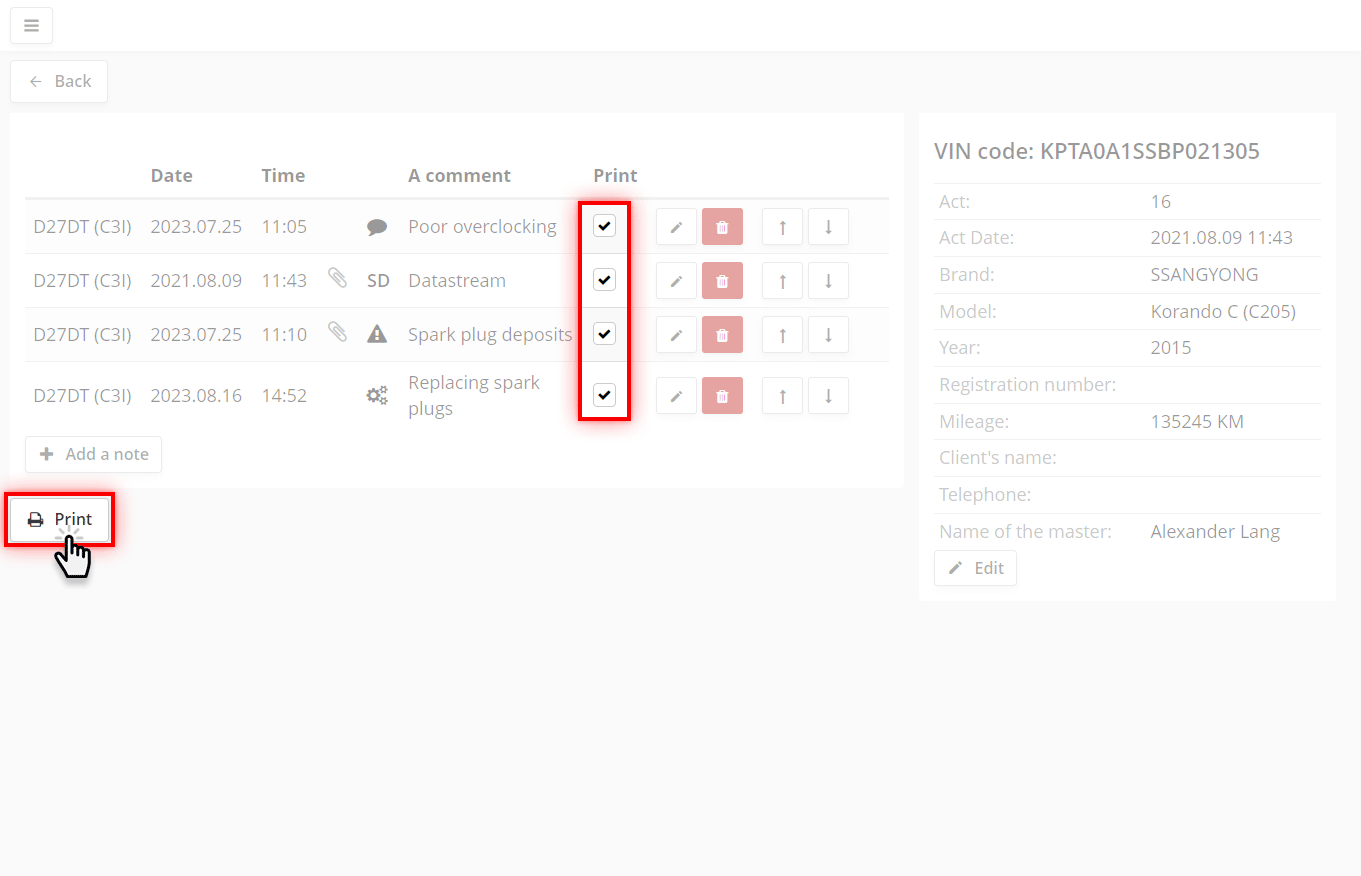
Aby wydrukować wizytę ze wszystkimi bieżącymi notatkami, kliknij przycisk Drukuj.
Jeśli musisz wydrukować tylko część notatek, zaznacz pola w kolumnie "druk" tylko przy potrzebnych notatkach, a następnie kliknij przycisk druku.
Raport można wydrukować lub zapisać na komputerze w formacie PDF.
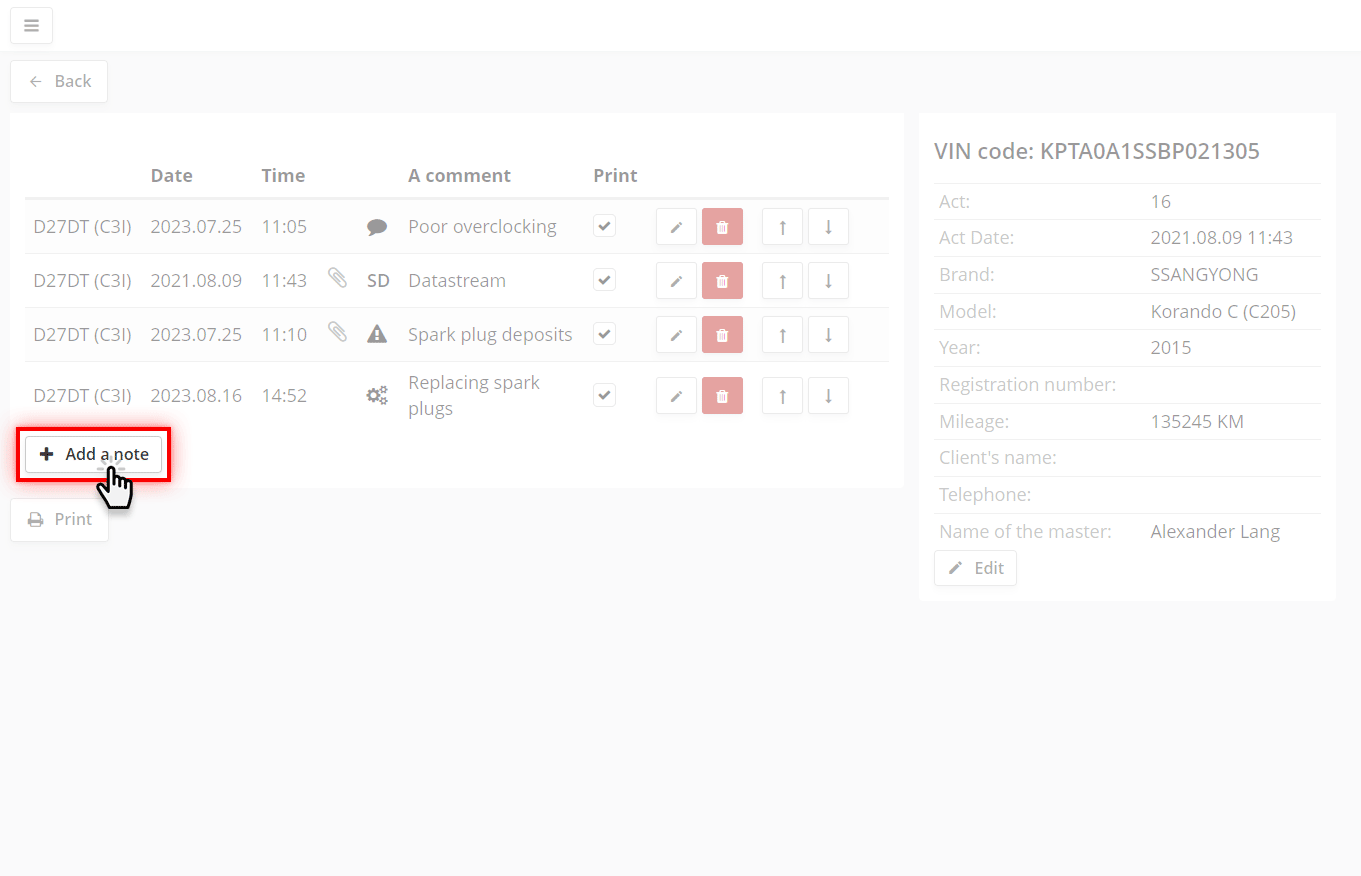
Aby ręcznie dodać notatkę do wizyty, kliknij przycisk Dodaj notatkę.
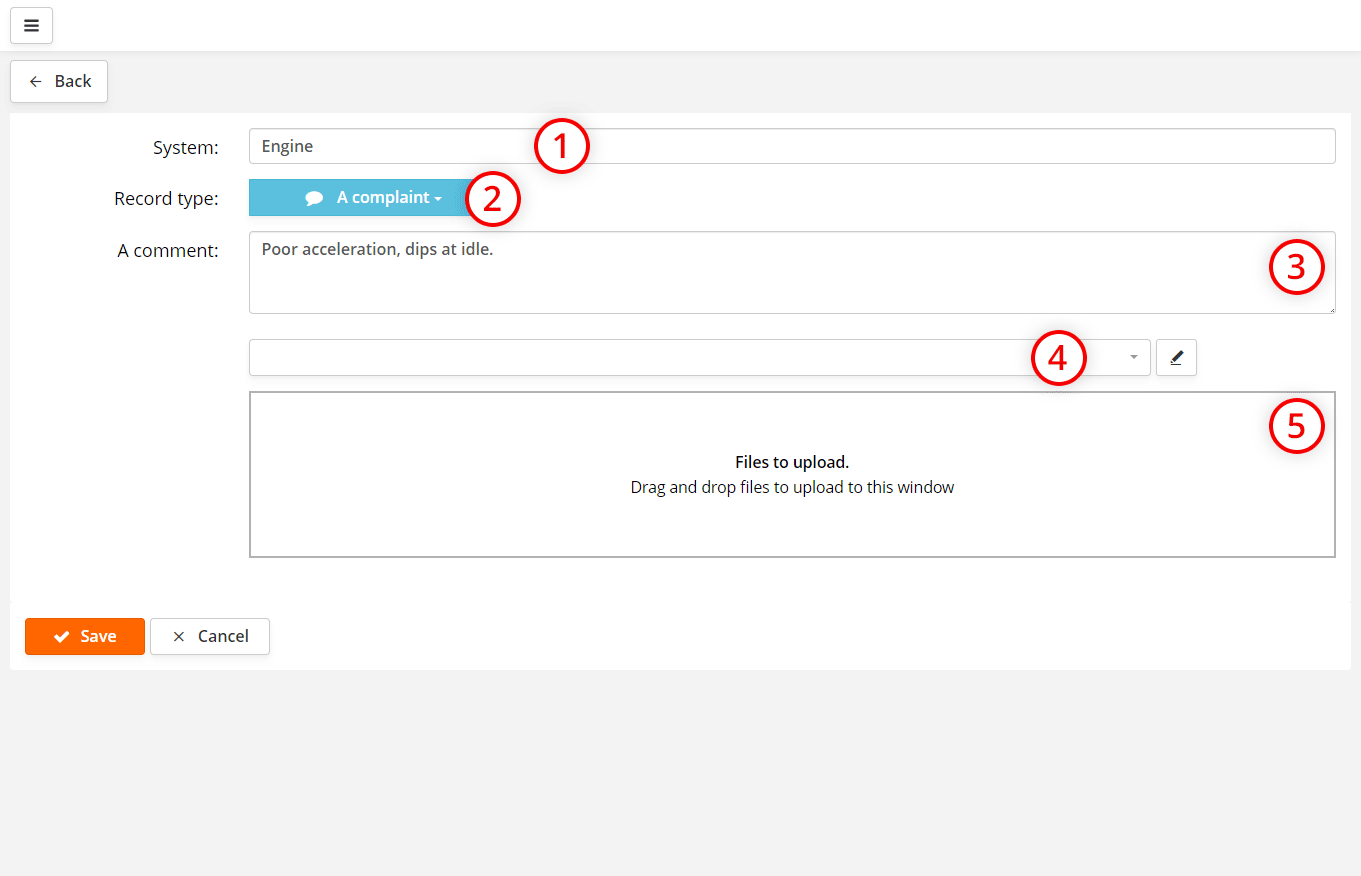
| Reklamacja | - opis reklamacji klienta dotyczącej działania systemu; | |
| Usterka | - opis defektu, z powodu którego system działa nieprawidłowo; | |
| Część / Praca | - informacje o wymienionych częściach systemu oraz o ich cenie; | |
| Zalecenia | - zalecenia przekazane klientowi; | |
| Komentarz | - komentarze mechanika lub klienta; | |
| Oprogramowanie wbudowane | - zapisane w bazie oprogramowanie, które zostało wgrane do systemu pojazdu; | |
| Analizator spalin | - dane analizatora spalin; | |
| Zdjęcie | - do wpisu dodano zdjęcia. |
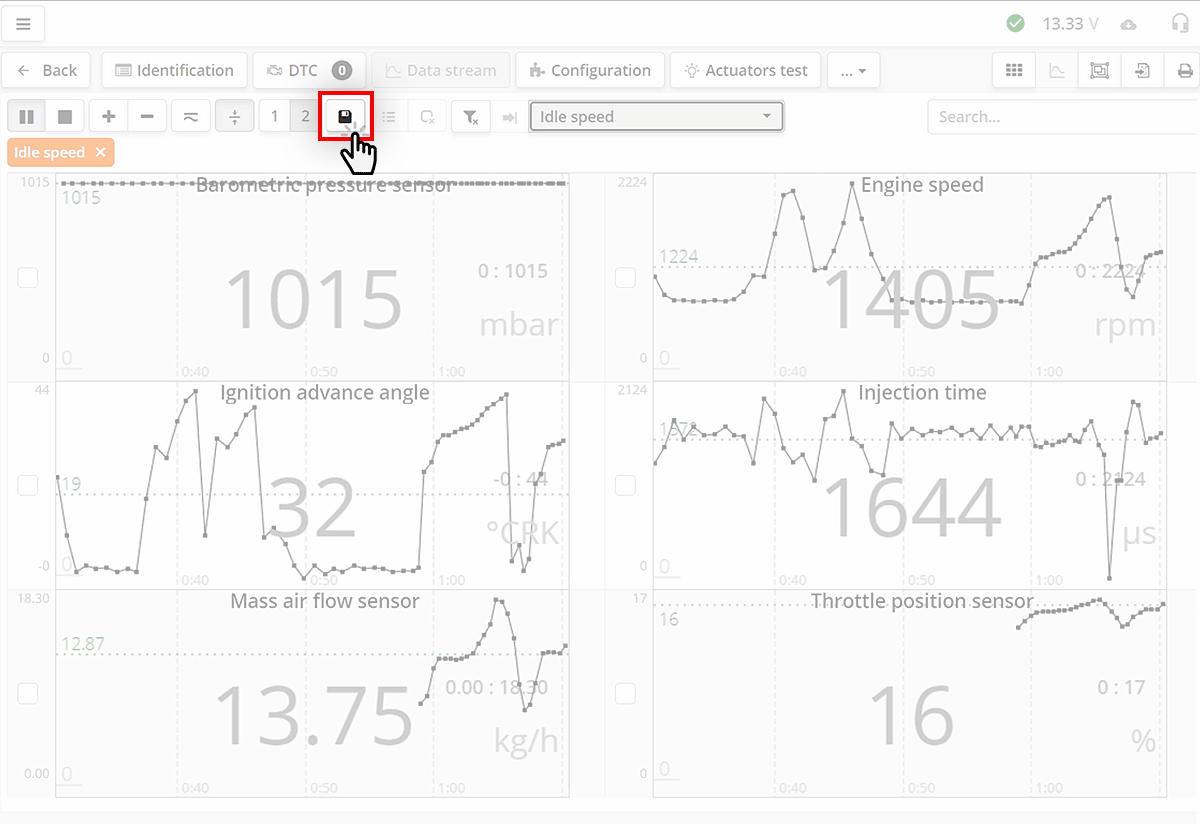
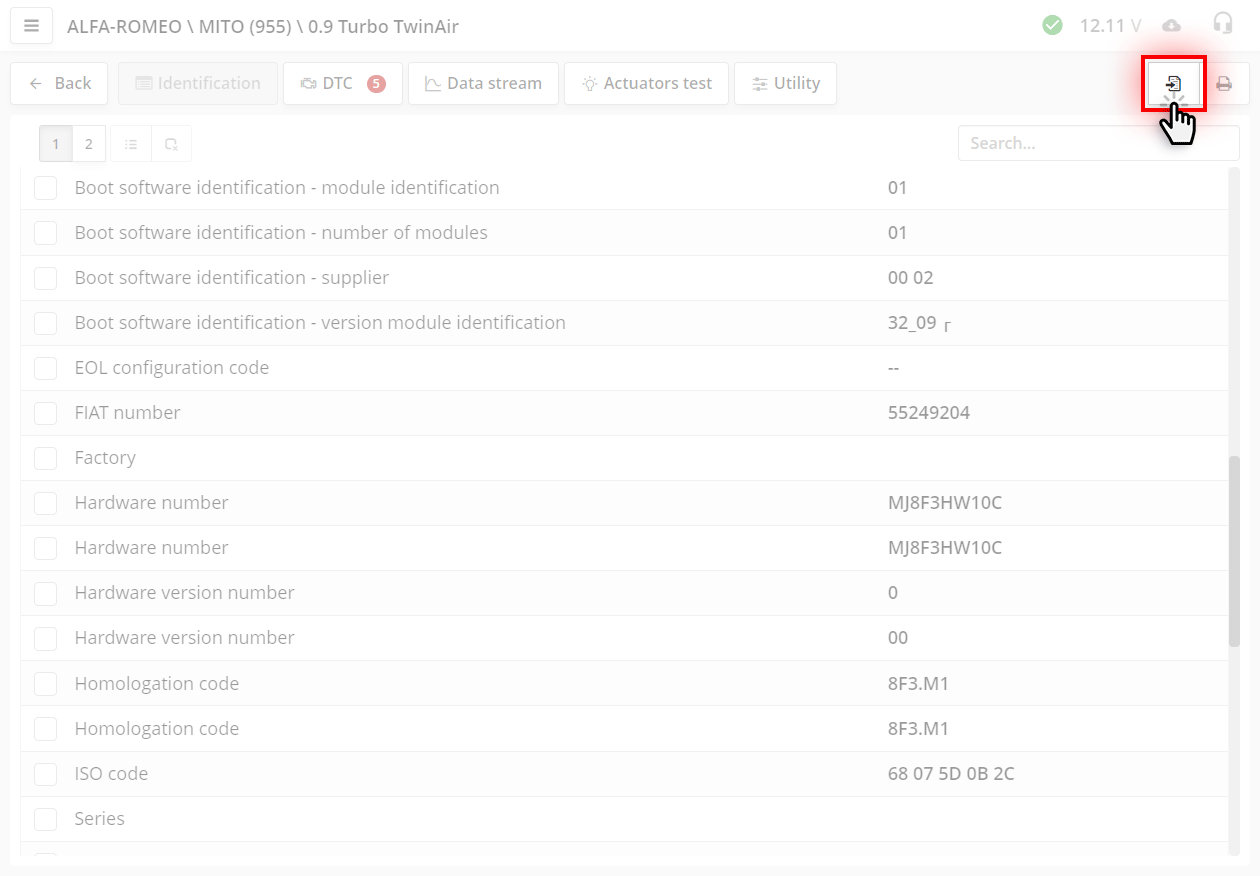
Możesz zapisać strumień danych z programu ScanDoc do Clients podczas pracy. W tym celu w programie ScanDoc w oknie strumienia danych kliknij przycisk
Dane zostaną zapisane do programu Clients na bieżącym urządzeniu.
Po udanym zapisie zobaczysz powiadomienie w prawym górnym rogu programu.
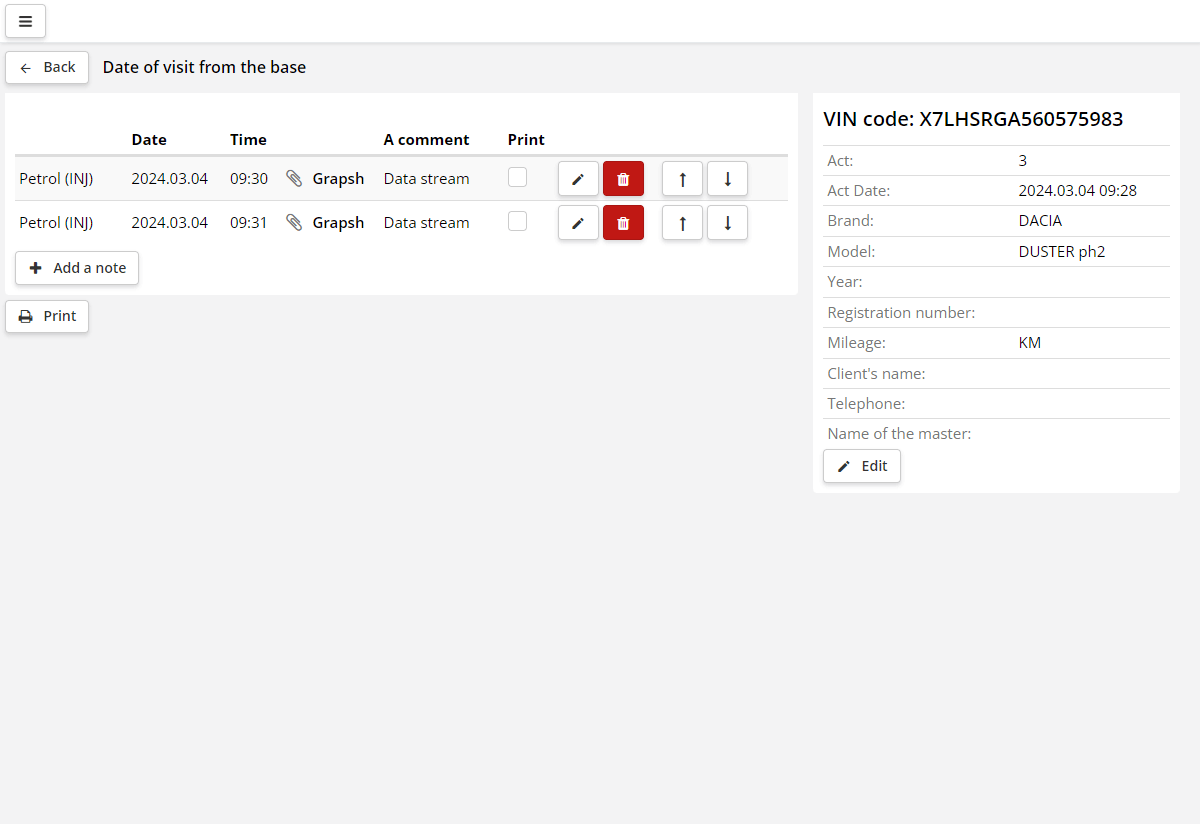
W bieżącej wizycie pojawi się wpis o zapisaniu strumienia danych
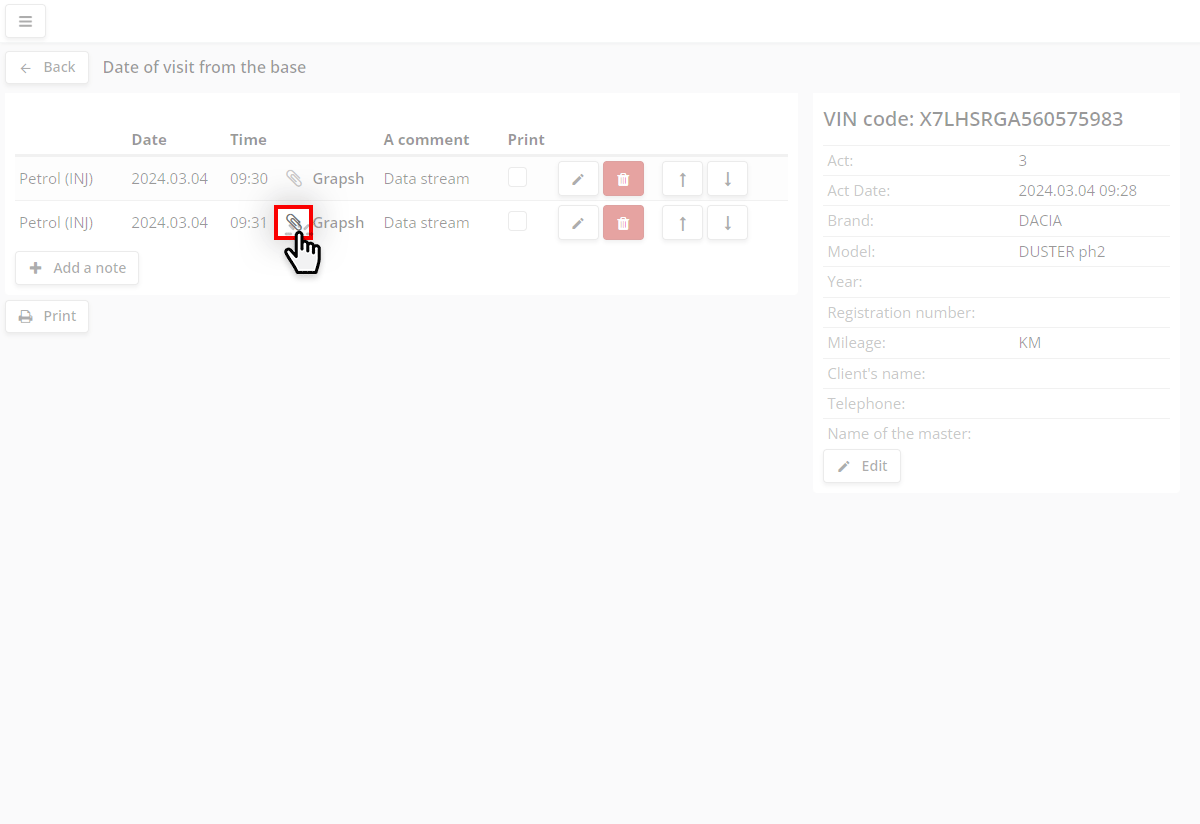
Aby obejrzeć strumień danych, kliknij ikonę .
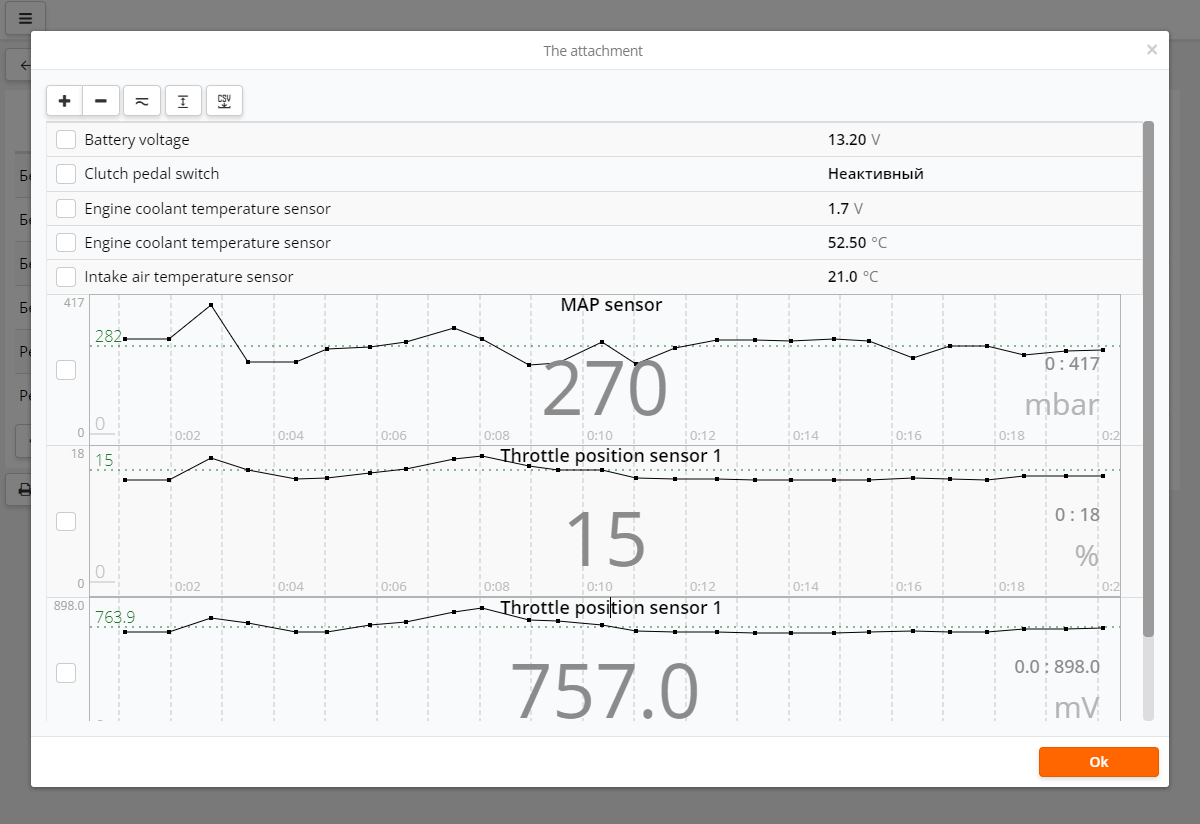
W nowym oknie pojawi się zapisany strumień danych.
Podobnie jak w programie ScanDoc możesz:
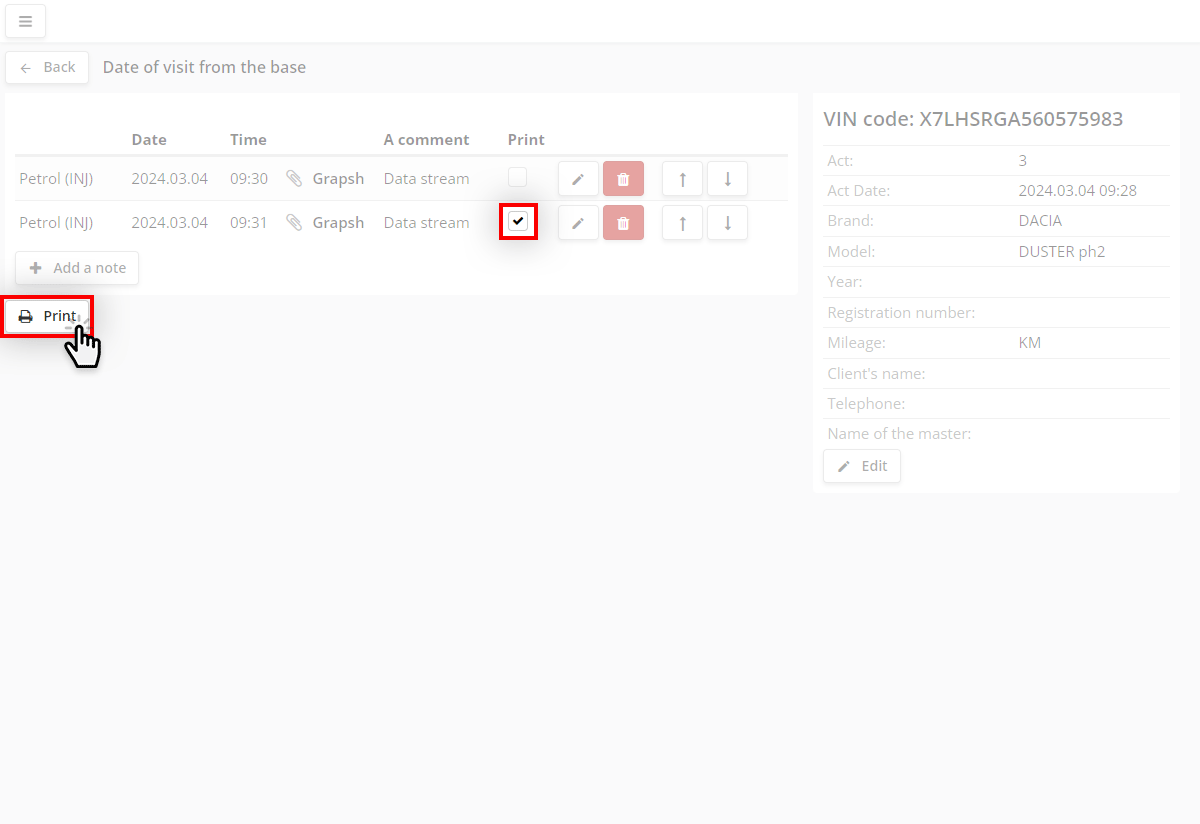
Aby wydrukować dane z wizyty, zaznacz je polem wyboru i kliknij przycisk Drukuj.
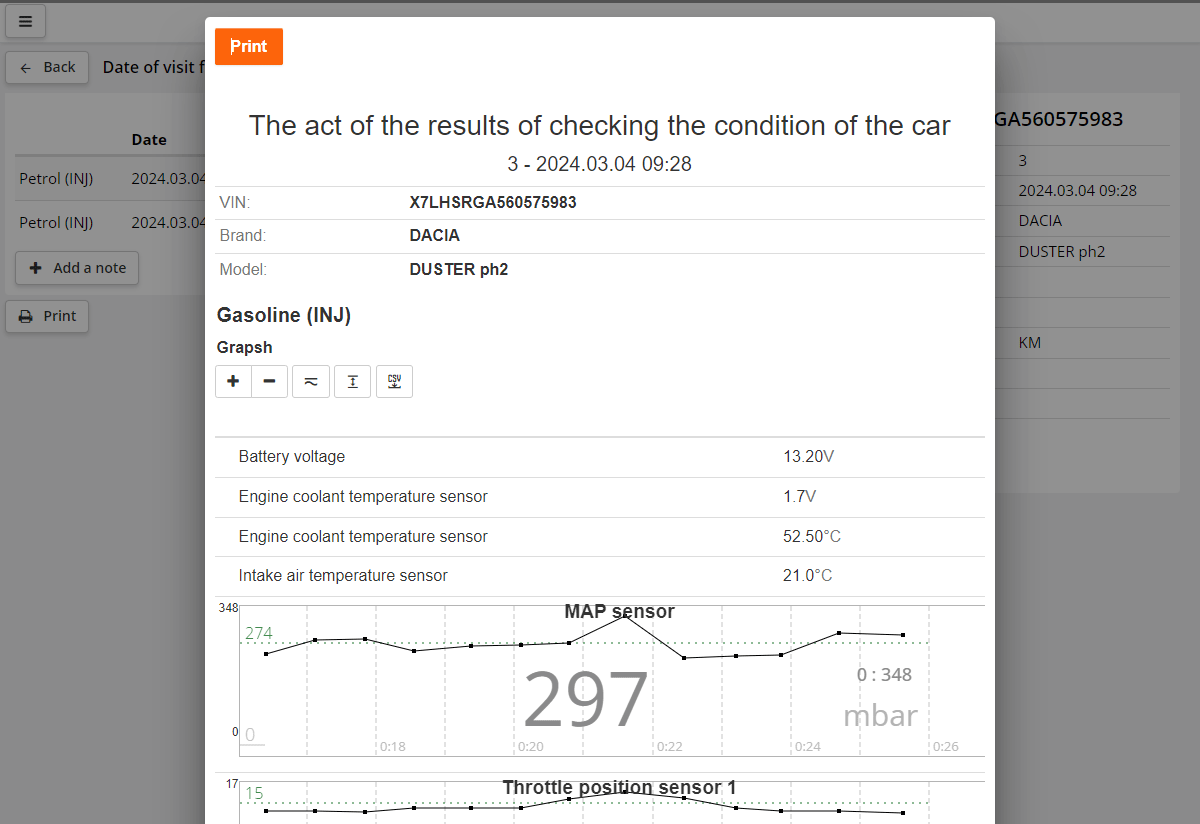
Pojawi się formularz protokołu kontroli.
Tutaj również możesz, klikając nazwy parametrów, oglądać je w postaci cyfrowej i graficznej, pomniejszać lub powiększać skalę wykresów itd.
Aby wydrukować dokument, kliknij przycisk Drukuj
Zapisz strumień danych podczas diagnostyki. W tym celu w programie ScanDoc w oknie strumienia danych kliknij przycisk
Dane zostaną zapisane do programu Clients na bieżącym urządzeniu.
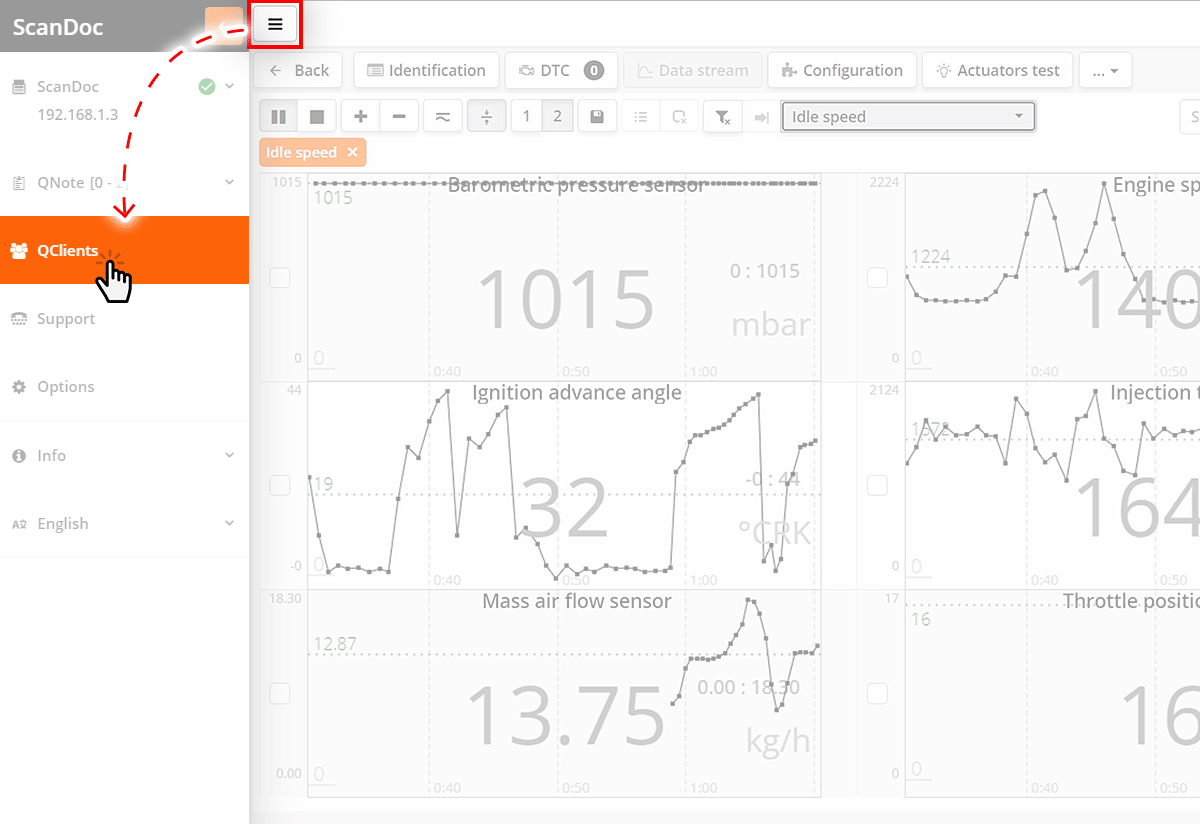
Otwórz program QClients:
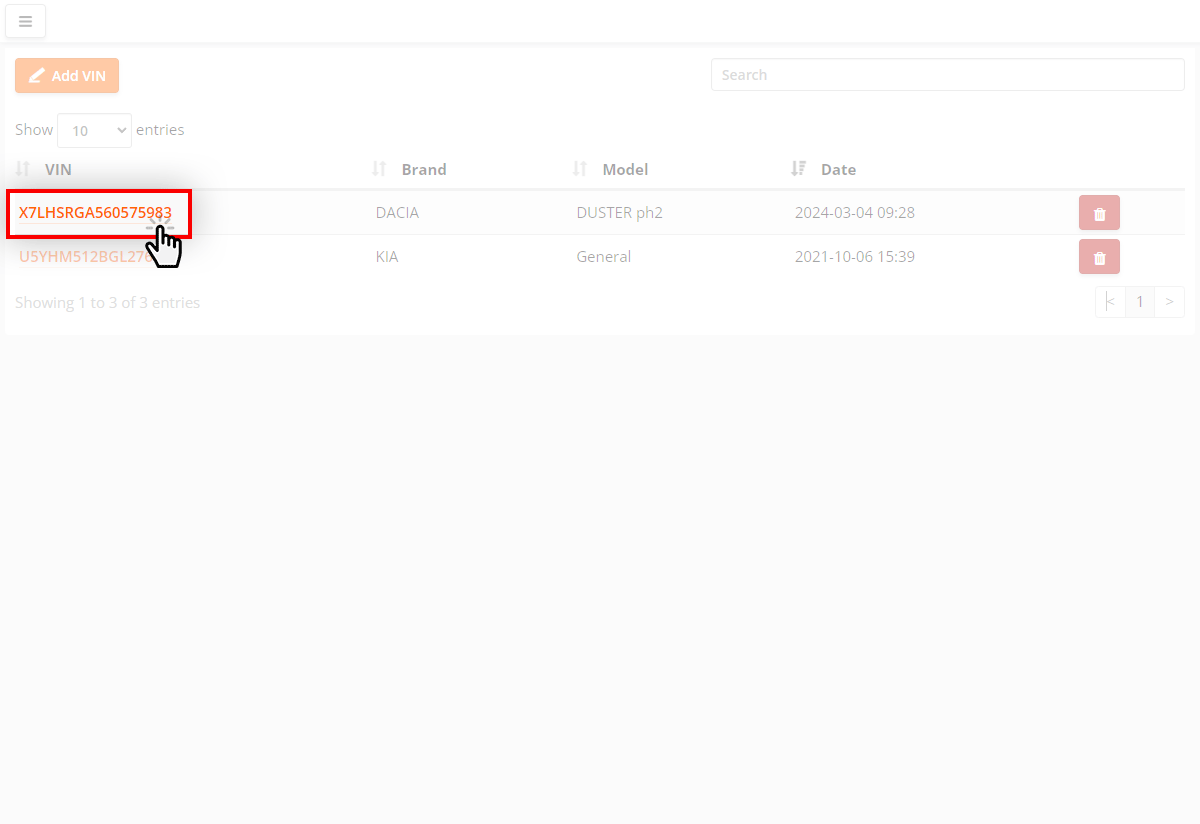
Wybierz numer VIN pojazdu i datę wizyty.
Aby obejrzeć strumień danych, kliknij ikonę .
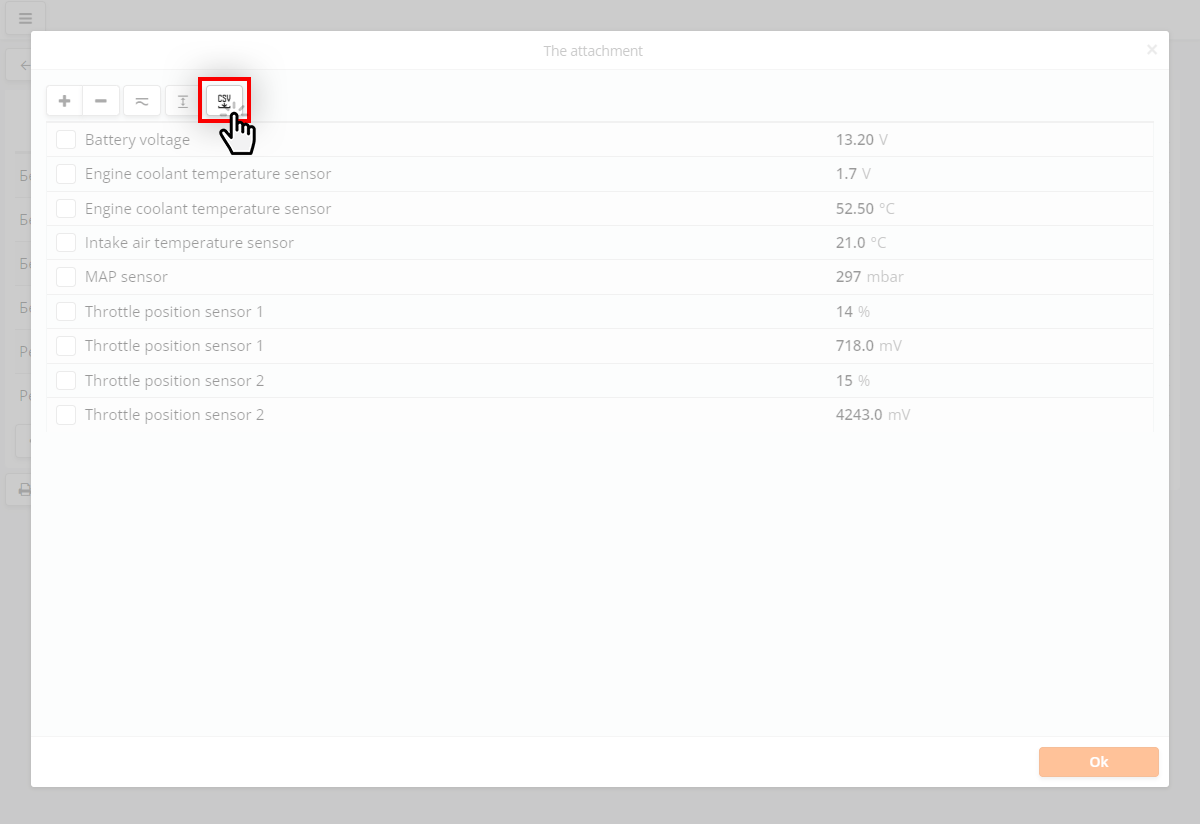
W nowym oknie kliknij przycisk .